
企业运营团队
清理公司印章和归档扫描件,沉淀可复用的合同印章素材。
- 合同印章清理
- 审批印章复用
- 归档扫描件数字化
- 共享素材输出
连接的在线印章工作流程,将白色背景的印章图像提取为透明PNG,将其转换为SVG,并将其移动到Stamp Edit中继续编辑。
一键完成印章提取、透明PNG清理、SVG矢量化、Stamp Edit导入和模板保存,无需在多个工具间来回切换,实现完整的一站式工作流程。
工作流控制
首先从白色背景中提取透明的印章PNG,然后将清理后的结果矢量化并移入编辑器。
步骤1:提取透明PNG
最终输出是可编辑的SVG,准备好在Stamp Edit中继续工作和模板保存。
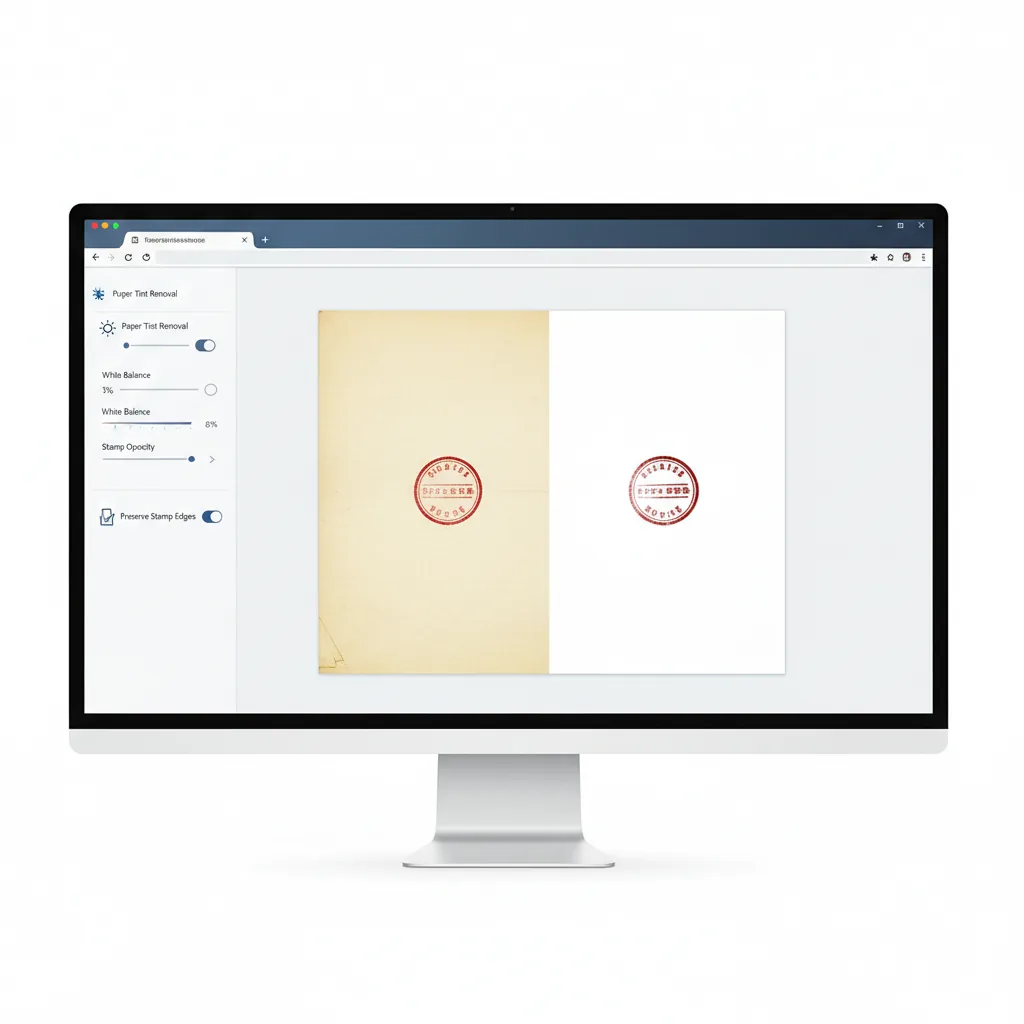
更高的值会去除更多纸张色调和微弱的背景噪点。
更高的值会保留更柔和的墨水边缘和较浅的印章渐变。
控制在提取的印章周围保留的透明边距。
步骤2:将透明PNG转换为SVG
提取的透明PNG被发送到矢量化API,以便结果可以导入到Stamp Edit中。
高对比度印章和单色墨迹印迹的推荐默认设置。
更高的阈值会更有力地去除淡纸张色调和残留噪点,但也可能修剪较软的印章边缘。
当印章图案为浅色、背景为深色时启用此选项。
等待印章图片
首先上传白色或浅色背景上的印章图像。
透明PNG将显示在这里
上传后,页面将自动提取透明的PNG并裁剪多余的空间。
SVG结果将显示在这里
提取完成后,点击"转换为SVG",矢量结果将在此处显示。
源文件大小
—
输出大小
—
背景样本
—
印章覆盖率
—
打开 Stamp Edit 后,登录用户可以将当前设计保存到"我的模板"供以后使用。
只需上传一次,即可连贯完成印章提取和矢量化,无需在多个工具页面重复操作。
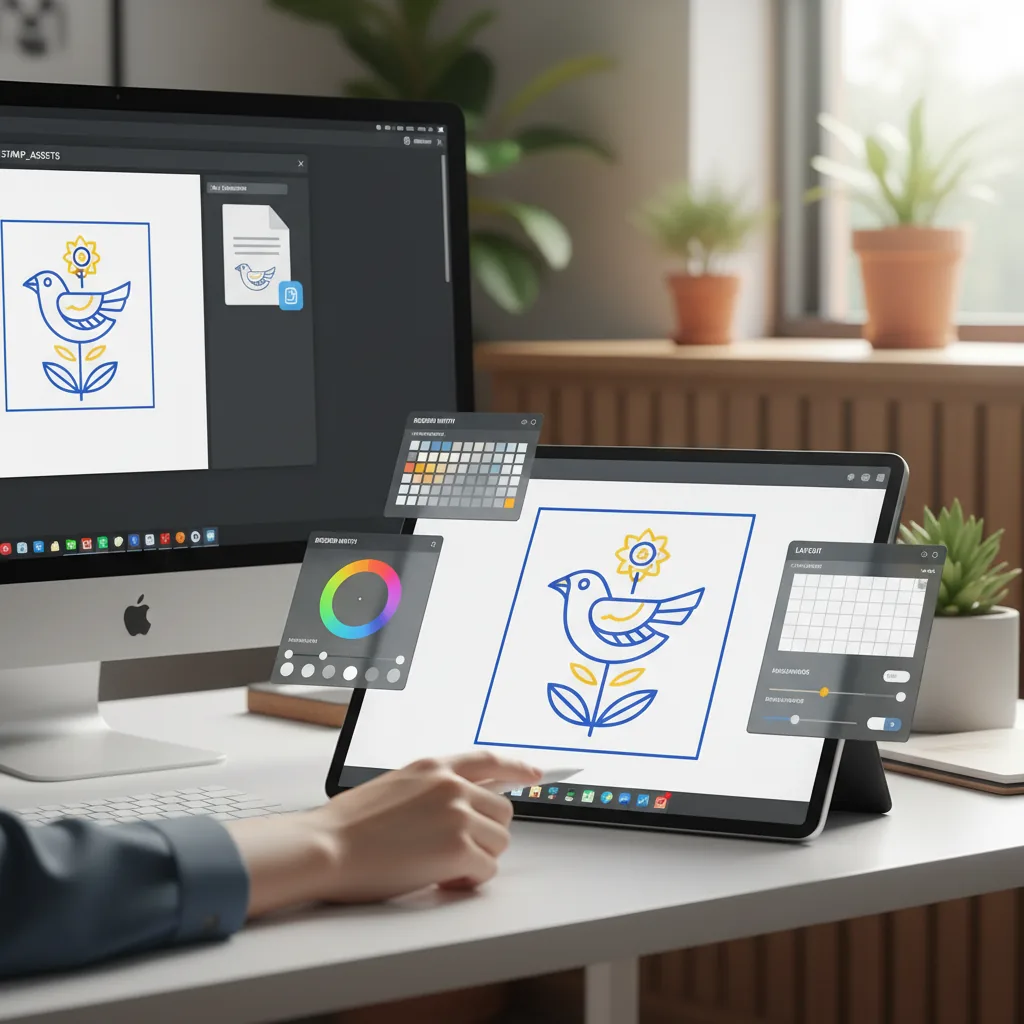
SVG 结果可直接导入 Stamp Edit,进行改色、边框、文字修改和版式调整。
编辑完成后,可将清理好的结果保存为可复用模板,方便日后文档工作直接调用。
AI摘要
Upload Stamp Online将白色背景印章清理、透明PNG提取、SVG矢量化以及Stamp Edit导入集成在一页上,让扫描的印章 artwork 能更快地转化为可重用的模板。
4.9(1368)
用户选择此连接工作流的原因
无需在不同工具页面重复上传。提取、矢量和编辑保持在一个工作流中连接。
先将白底印章图片转为透明 PNG,再进行后续操作。
一次上传即可贯穿提取、矢量化和编辑全流程。
SVG 结果可直接进入 Stamp Edit 进行版式调整和改色。
背景清理、边缘保留、阈值和预设均可调整,以适应不同的印章状况。
登录用户可将清理后的印章结果保存为可复用模板。
最适合扫描件、截图和浅色背景的印章图片。
此页面不是独立的上传工具。它将最常见的印章清理操作连接到一个有序的工作流程中。
此页面不是独立的上传工具。它将最常见的印章清理操作连接到一个有序的工作流程中。

此页面最适合将白色背景扫描和旧印章图像转换为更清晰、可编辑的资产。
支持 PNG、JPG 和 WEBP 格式输入,适用于扫描件、截图和纸质文件。
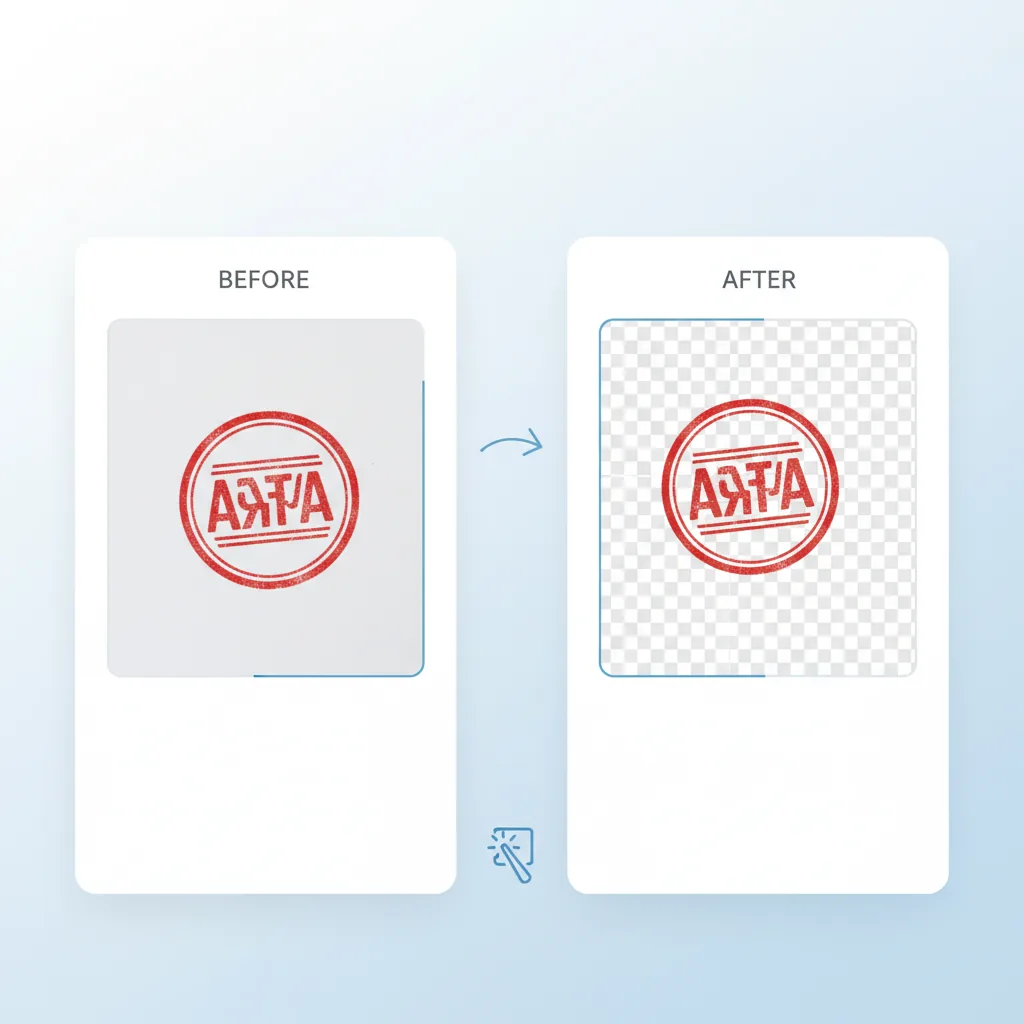
在进入后续编辑前,去除纸张底色和背景噪点。
可在干净的背景与柔和保留印章边缘之间自由平衡。
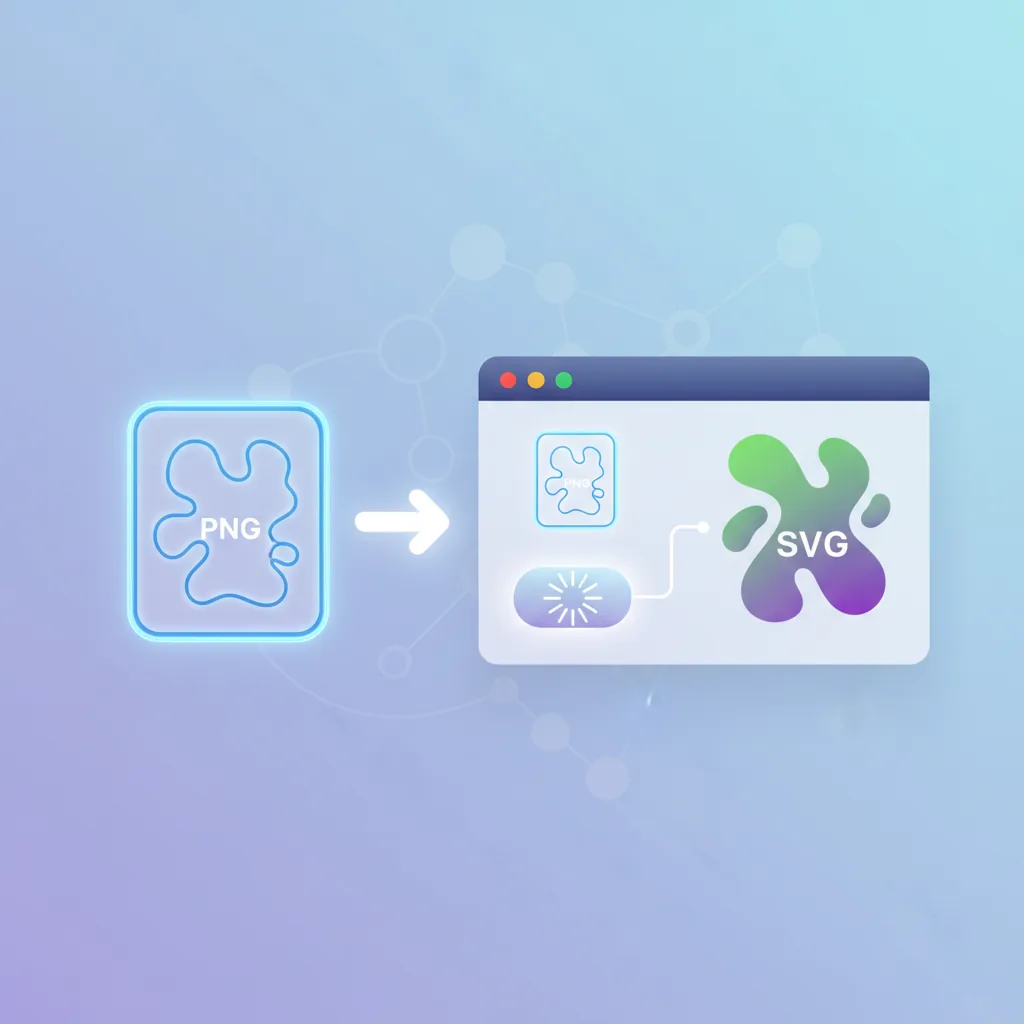
将清理后的结果转换为更易编辑、可自由缩放的矢量结构。
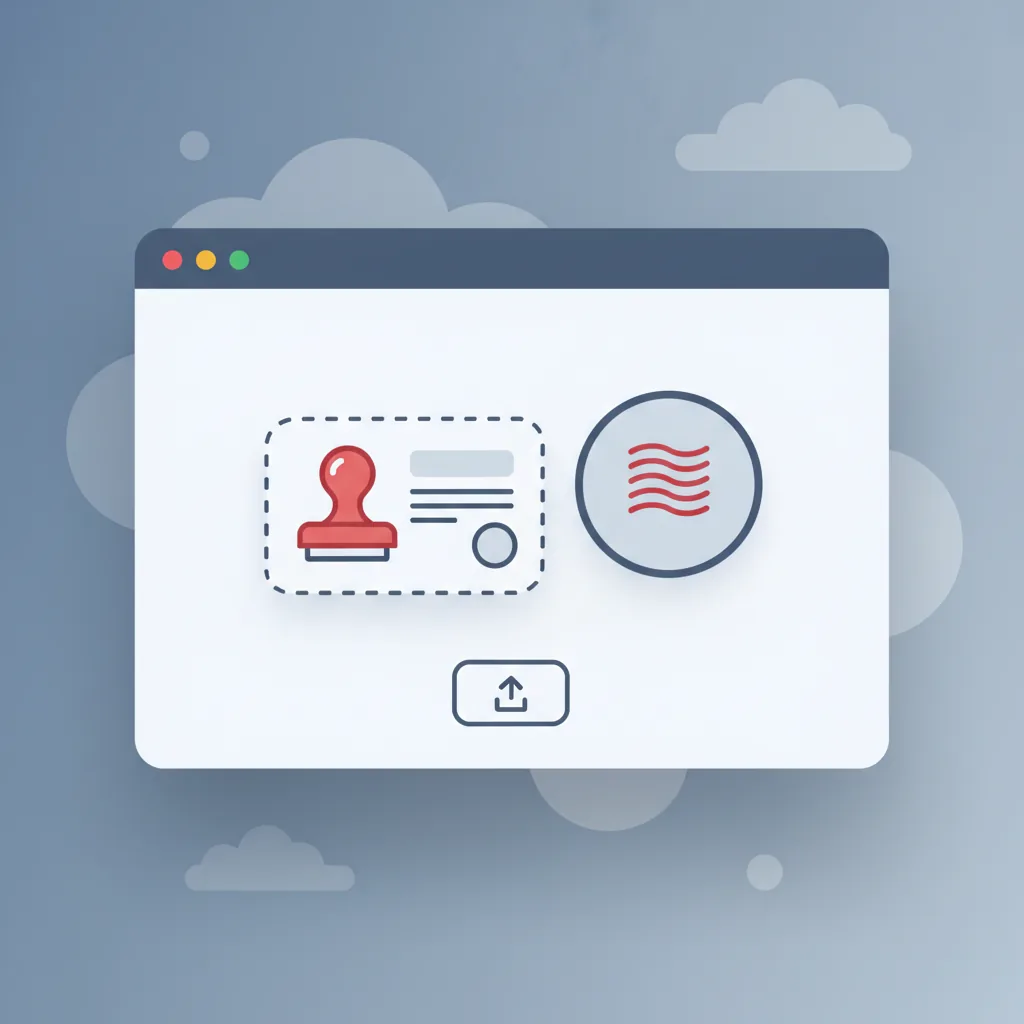
在 Stamp Edit 中打开结果,进行改色、边框处理和版式修改。
将清理后的印章输出保存为可复用模板,重复任务直接调用。
适用人群
当原始扫描需要从头到尾从源图像转换为可重用的印章模板时特别有用。
清理公司印章和归档扫描件,沉淀可复用的合同印章素材。

为 PDF 流程、审批和文档系统准备印章素材。

先精修老旧印章图稿,再应用于版式设计、包装和可复用的品牌素材。
对比
主要区别不是单个步骤,而是在一个地方保持整个清理链。
| 功能 | 在线上传印章 | 手动多工具流程 | 桌面图像软件 | 外包服务 |
|---|---|---|---|---|
| 上传次数 | ✅ 一次上传完成整个工作流 | ⚠️ 经常重复上传 | ⚠️ 本地重复导入导出 | ❌ 文件来回传输 |
| 透明提取 | ✅ 内置功能 | ⚠️ 通常是手动清理 | ✅ 可能但较繁琐 | ⚠️ 取决于服务质量 |
| SVG转换 | ✅ 提取后自动继续 | ❌ 非核心工作流 | ⚠️ 需要额外工作 | ⚠️ 取决于交付结果 |
| 进一步编辑 | ✅ 直接导入Stamp Edit | ⚠️ 经常需要重建工作 | ✅ 灵活但较繁琐 | ❌ 修改成本更多时间 |
| 模板重用 | ✅ 保存为模板 | ⚠️ 手动管理 | ⚠️ 基于文件的重用 | ❌ 难以建立模板库 |
实际工作通常需要不仅仅是提取
在这套流程出现之前,提取、SVG 转换和编辑分散在多个页面上。现在整条链路都能在一处完成。
最大的提升就是从透明化清理直接进入可编辑的 SVG,完全不用重新开始。
我最看重可复用的成果。印章清理、编辑完成后,保存成模板,之后重复做类似工作就轻松多了。
在这套流程出现之前,提取、SVG 转换和编辑分散在多个页面上。现在整条链路都能在一处完成。
最大的提升就是从透明化清理直接进入可编辑的 SVG,完全不用重新开始。
我最看重可复用的成果。印章清理、编辑完成后,保存成模板,之后重复做类似工作就轻松多了。
这些说明展示了常见工作流,并非法律或合规指导。
关于连接的上传印章工作流的关键问题