
Firemní provozní týmy
Vyčistěte firemní pečetě, archivní skeny i opakovaně použitelné podklady se smluvními razítky.
- Čištění pečetí na smlouvách
- Opakované použití schvalovacích razítek
- Digitalizace archivních skenů
- Výstupy ke sdílení v týmu
Propojený online pracovní postup pro razítka, který extrahuje obrázky razítek s bílým pozadím do průhledného PNG, konvertuje je na SVG a přesouvá do editoru Stamp Edit pro další úpravy.
Proveďte extrahování razítka, čištění průhledného PNG, vektorizaci do formátu SVG, předání do Stamp Edit a uložení šablon jako jeden souvislý pracovní postup místo přeskakování mezi různými nástroji.
Ovládací prvky pracovního postupu
Začněte extrahováním průhledného PNG razítka z bílého pozadí, pak tento vyčištěný výsledek vektorizujte a přesuňte do editoru.
Krok 1: Extrahujte průhledné PNG
Výsledkem je editovatelný SVG, připravený pro další práci v editoru Stamp Edit a uložení jako šablona.
Vyšší hodnoty odstraní více papírového zabarvení a slabé pozadí.
Vyšší hodnoty zachovávají měkší okraje inkoustu a lehčí přechody razítka.
Řídí průhlednou mezeru, která se zachová kolem extrahovaného razítka.
Krok 2: Převést průhledné PNG na SVG
Extrahované průhledné PNG je odesláno do vektorizačního API, aby výsledek mohl být importován do editoru Stamp Edit.
Doporučená výchozí volba pro vysoce kontrastní razítka a jednobarevné otisky.
Vyšší prahové hodnoty agresivněji odstraňují slabé zabarvení papíru a zbytkový šum, ale mohou také oříznout měkší okraje razítka.
Povolte tuto možnost, když je grafika razítka světlá a pozadí je tmavé.
Čekání na obrázek razítka
Začněte nahráním obrázku razítka na bílém nebo světlém pozadí.
Zde se zobrazí průhledné PNG
Po nahrání stránka automaticky extrahuje průhledné PNG a ořízne přebytečný prostor.
Zde se zobrazí výsledek SVG
Po extrakci klikněte na 'Převést na SVG' a vektorový výsledek se zobrazí zde.
Původní velikost
—
Velikost výstupu
—
Ukázka pozadí
—
Pokrytí razítkem
—
Po otevření Stamp Edit mohou přihlášení uživatelé uložit aktuální design do "Šablon" a znovu ho později použít.
Nahrajte snímek jen jednou a plynule pokračujte extrakcí a vektorizací, aniž byste stejnou práci opakovali na více stránkách s nástroji.
Výsledek ve formátu SVG přejde rovnou do Stamp Edit, kde upravíte barvy, rámečky, text i rozvržení.
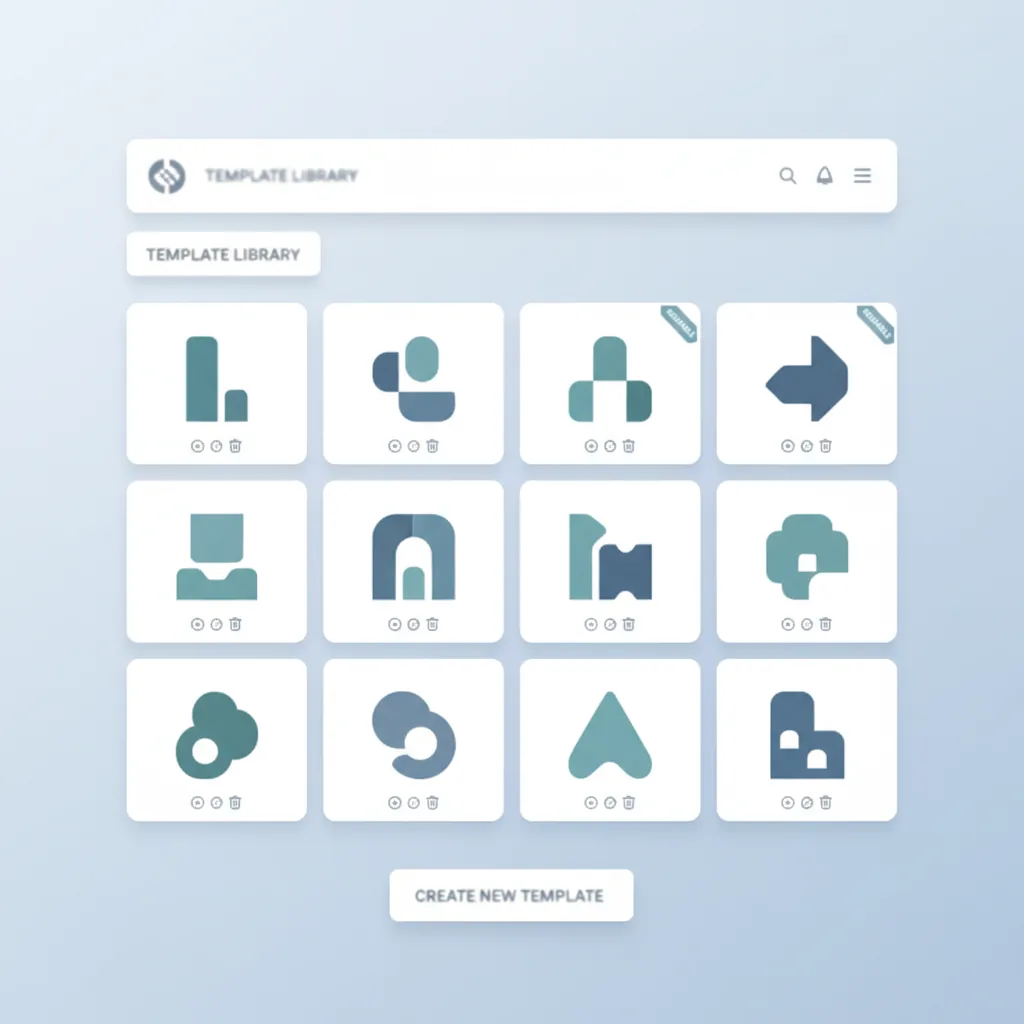
Po úpravě uložte vyčištěný výsledek jako opakovaně použitelnou šablonu pro budoucí práci s dokumenty.
AI souhrn
Upload Stamp Online spojuje čištění razítek s bílým pozadím, extrakci průhledného PNG, vektorizaci SVG a přenos do Stamp Edit na jedné stránce, takže naskenované umění razítka lze rychleji přeměnit na opětovně použitelné šablony.
4.9(1368)
Proč si uživatelé volí tento propojený pracovní postup
Žádné opakované nahrávání na samostatných stránkách nástrojů. Extrahování, vektorizace a úpravy zůstávají spojené v jednom pracovním postupu.
Přeměňte obrázky razítek s bílým pozadím na PNG s průhledným pozadím, než budete pokračovat.
Stačí jedno nahrání a pokryjete extrakci, vektorizaci i úpravy.
Výsledek ve formátu SVG přejde přímo do Stamp Edit kvůli úpravě rozvržení a barev.
Čištění pozadí, zachování okrajů, práh i předvolby lze přizpůsobit stavu obrázku razítka.
Přihlášení uživatelé mohou vyčištěná razítka ukládat jako opakovaně použitelné šablony.
Funguje nejlépe se skeny, snímky obrazovky a obrázky razítek se světlým pozadím.
Tato stránka není izolovaný nahrávací nástroj. Propojuje nejčastější operace pro úpravu razítek do jednoho organizovaného pracovního postupu.
Tato stránka není izolovaný nahrávací nástroj. Propojuje nejčastější operace pro úpravu razítek do jednoho organizovaného pracovního postupu.

Stránka je ideální pro převod skenů razítek na bílém pozadí a starých obrázků razítek na čisté, editovatelné zdroje.
Podporuje vstupy PNG, JPG a WEBP ze skenů, snímků obrazovky i papírových dokumentů.
Odstraní nádech papíru a šum v pozadí dřív, než přijdou na řadu další úpravy.
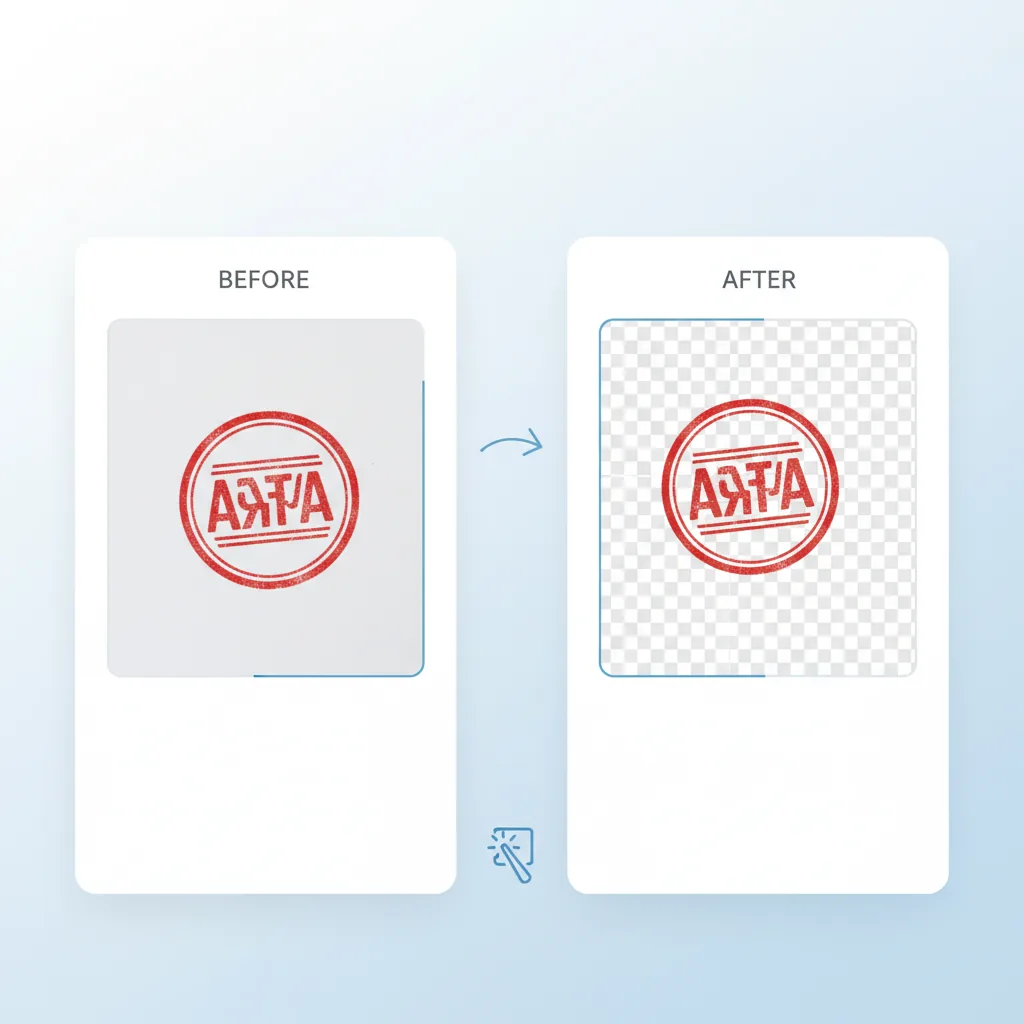
Vyvažte čisté pozadí s jemnějším zachováním okrajů razítka.
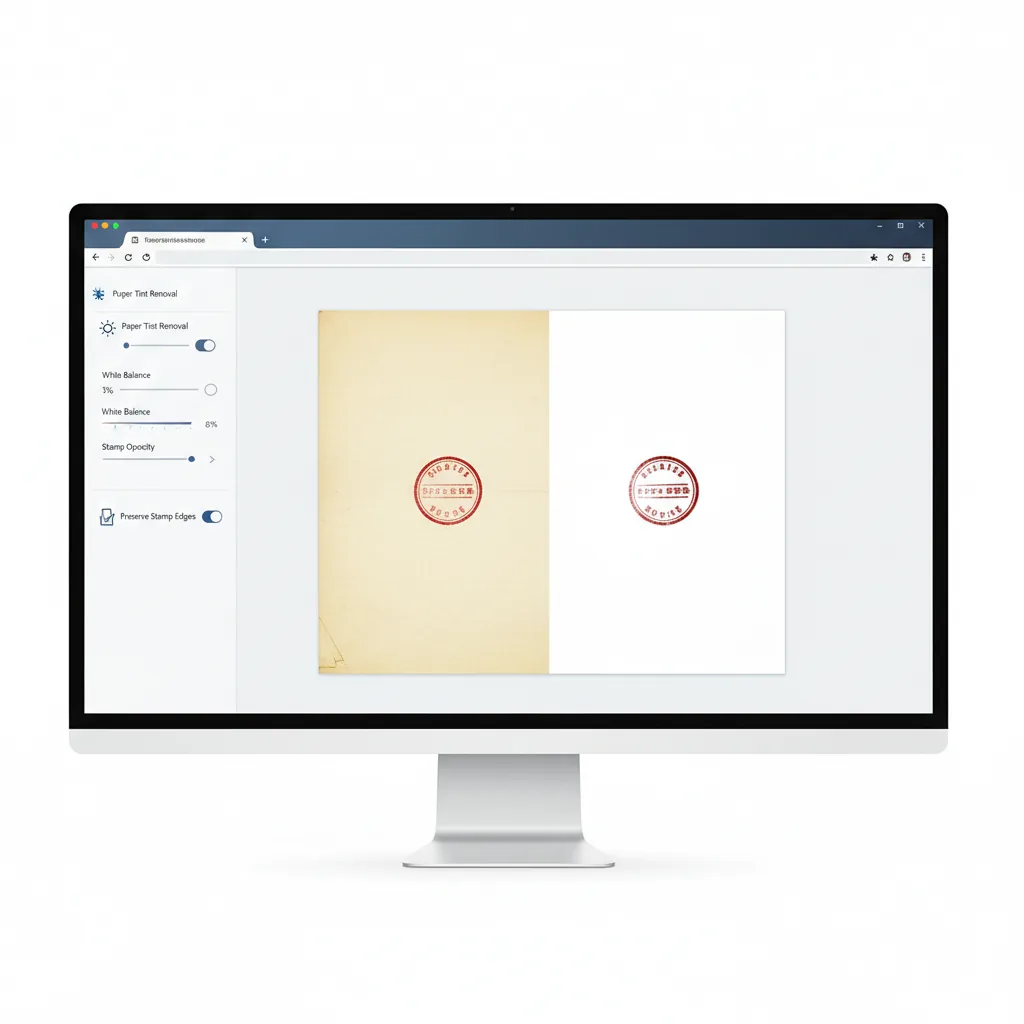
Převede vyčištěný výsledek do vektorové struktury, kterou lze snadněji upravovat a měnit její velikost.
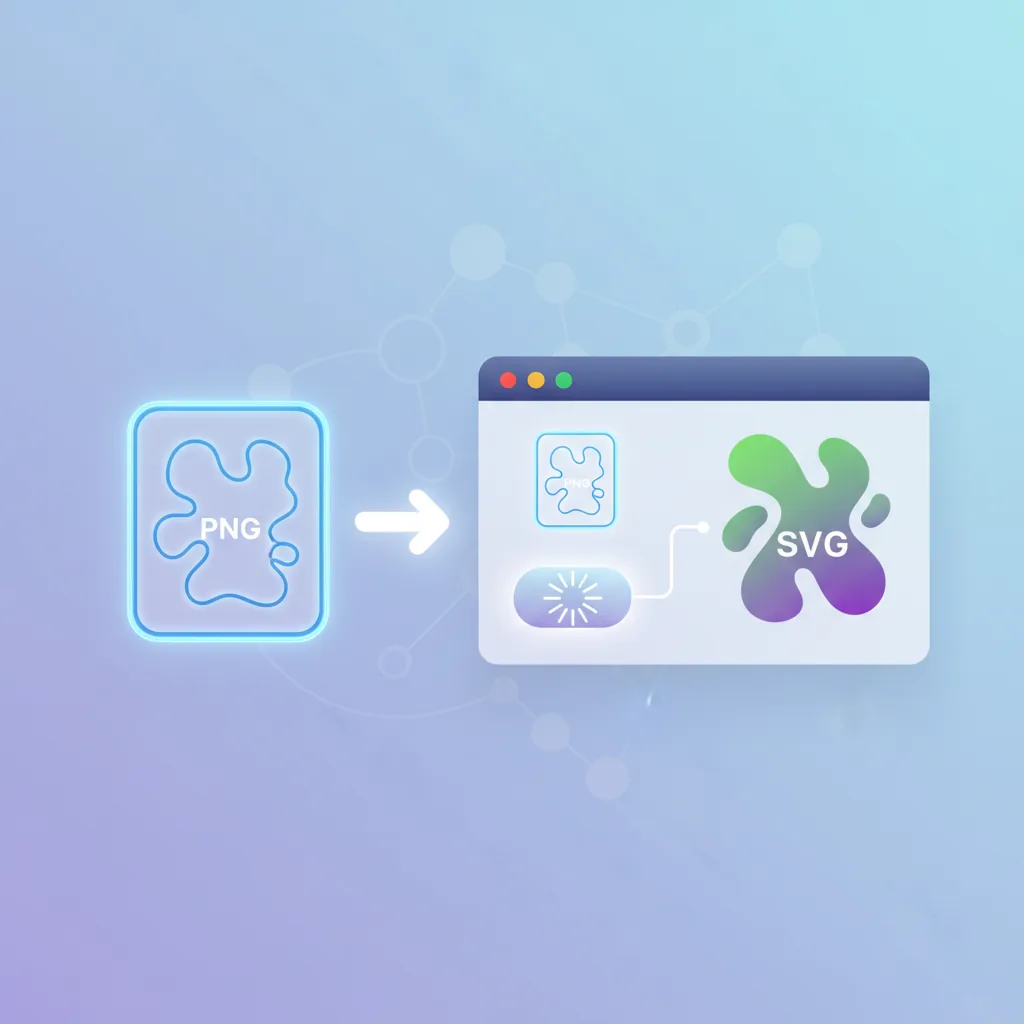
Otevřete výsledek v Stamp Edit a upravte barvy, rámečky i rozvržení.
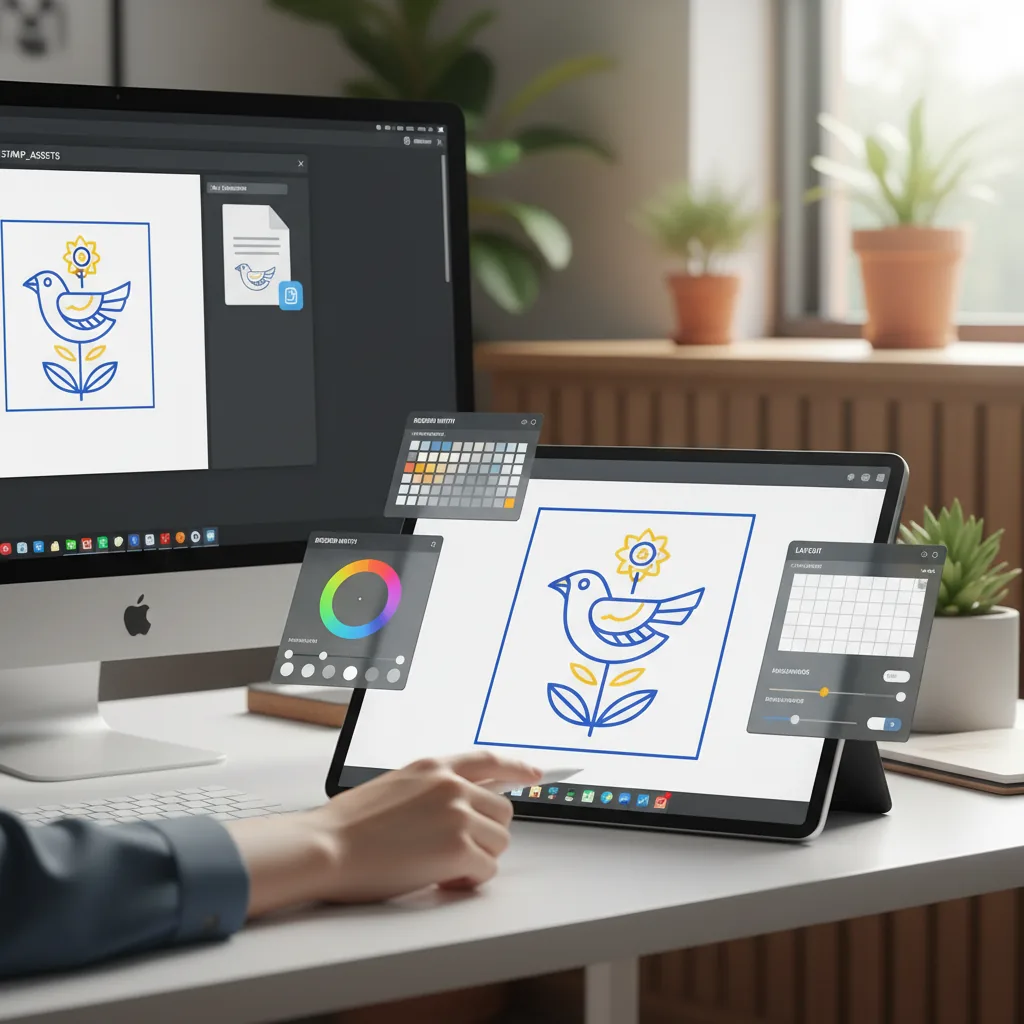
Proměňte vyčištěná razítka v opakovaně použitelné šablony pro opakované úkoly.
Pro koho je určeno
Zvláště užitečné, když surový scan musí projít celou cestou od zdrojového obrázku po použitelnou šablonu razítka.
Vyčistěte firemní pečetě, archivní skeny i opakovaně použitelné podklady se smluvními razítky.

Připravte podklady s razítky pro PDF workflow, schvalování a dokumentové systémy.

Vylaďte starou grafiku razítek, než ji použijete v rozvrženích, na obalech a v opakovaně použitelných brandových podkladech.
Porovnání
Hlavní rozdíl není v jednotlivých krocích, ale v udržení celého řetězce úprav na jednom místě.
| Funkce | Nahrát razítko online | Ruční pracovní postup s více nástroji | Software pro desktopové obrázky | Outsourcingová služba |
|---|---|---|---|---|
| Počet nahrání | ✅ Jedno nahrání v celém pracovním postupu | ⚠️ Často opakovaná nahrávání | ⚠️ Opakovaný import/export lokálně | ❌ Dvousešitová doručování souborů |
| Průhledná extrakce | ✅ Vestavěná | ⚠️ Obvykle ruční čištění | ✅ Možné, ale náročnější | ⚠️ Záleží na kvalitě služby |
| Převod na SVG | ✅ Pokračuje po extrakci | ❌ Nejdůležitější část pracovního postupu | ⚠️ Vyžaduje další práci | ⚠️ Záleží na dodaných výsledcích |
| Další úpravy | ✅ Přímý přenos do Stamp Edit | ⚠️ Často nutná obnova práce | ✅ Flexibilní, ale náročnější | ❌ Revize stojí více času |
| Opětovné použití šablony | ✅ Uložit jako šablonu | ⚠️ Ruční organizace | ⚠️ Opětovné použití na základě souborů | ❌ Těžké vytvoření knihovny šablon |
Skutečné úlohy obvykle vyžadují více než jen extrahování samostatně
Dřív byla extrakce, převod do SVG i úpravy roztříštěné mezi více stránek. Teď zůstává celý řetězec na jednom místě.
Největší přínos je přechod z průhledného čištění rovnou do upravitelného SVG, aniž byste museli práci začínat od nuly.
Nejvíc mi záleží na opakovaně použitelných výstupech. Jakmile je razítko vyčištěné a upravené, uložení jako šablona výrazně zjednoduší další práci.
Dřív byla extrakce, převod do SVG i úpravy roztříštěné mezi více stránek. Teď zůstává celý řetězec na jednom místě.
Největší přínos je přechod z průhledného čištění rovnou do upravitelného SVG, aniž byste museli práci začínat od nuly.
Nejvíc mi záleží na opakovaně použitelných výstupech. Jakmile je razítko vyčištěné a upravené, uložení jako šablona výrazně zjednoduší další práci.
Tyto citáty ilustrují běžné pracovní postupy a nejsou právní ani compliance doporučení.
Klíčové otázky o propojeném pracovním postupu nahrávání razítek
Nahrajte, vyjměte, vektorizujte, upravte, uložte
Ideální pro týmy a jednotlivce, kteří potřebují propojený čištění pracovního postupu místo izolovaného zpracování razítka.
Nejprve opravte rozmazané, poškozené nebo zašuměné obrázky razítek a poté pokračujte celým workflow
Try AI oprava obrázků razítek →Pokud už máte PNG s průhledným pozadím, přejděte rovnou do samostatné vektorizace
Try Razítko PNG na SVG →