
業務部門のチーム
会社印をきれいに整え、スキャン資料のアーカイブ化や、再利用できる契約用印影アセットの準備に活かせます。
- 契約書の印影クリーンアップ
- 承認印の再利用
- アーカイブスキャンのデジタル化
- 共有アセットとして出力
オンラインで繋がったスタンプワークフローが、白背景のスタンプ画像を透過PNGに抽出し、SVGに変換し、Stamp Editでの編集に移行させます。
スタンプ抽出、透過PNGクリーンアップ、SVGベクター化、Stamp Edit受け渡し、テンプレート保存を、個別のツールを切り替えることなく一つの連携ワークフローで実行します。
ワークフロー制御
まず白背景から透過スタンプPNGを抽出し、そのクリーンな結果をベクトル化してエディターに移動させます。
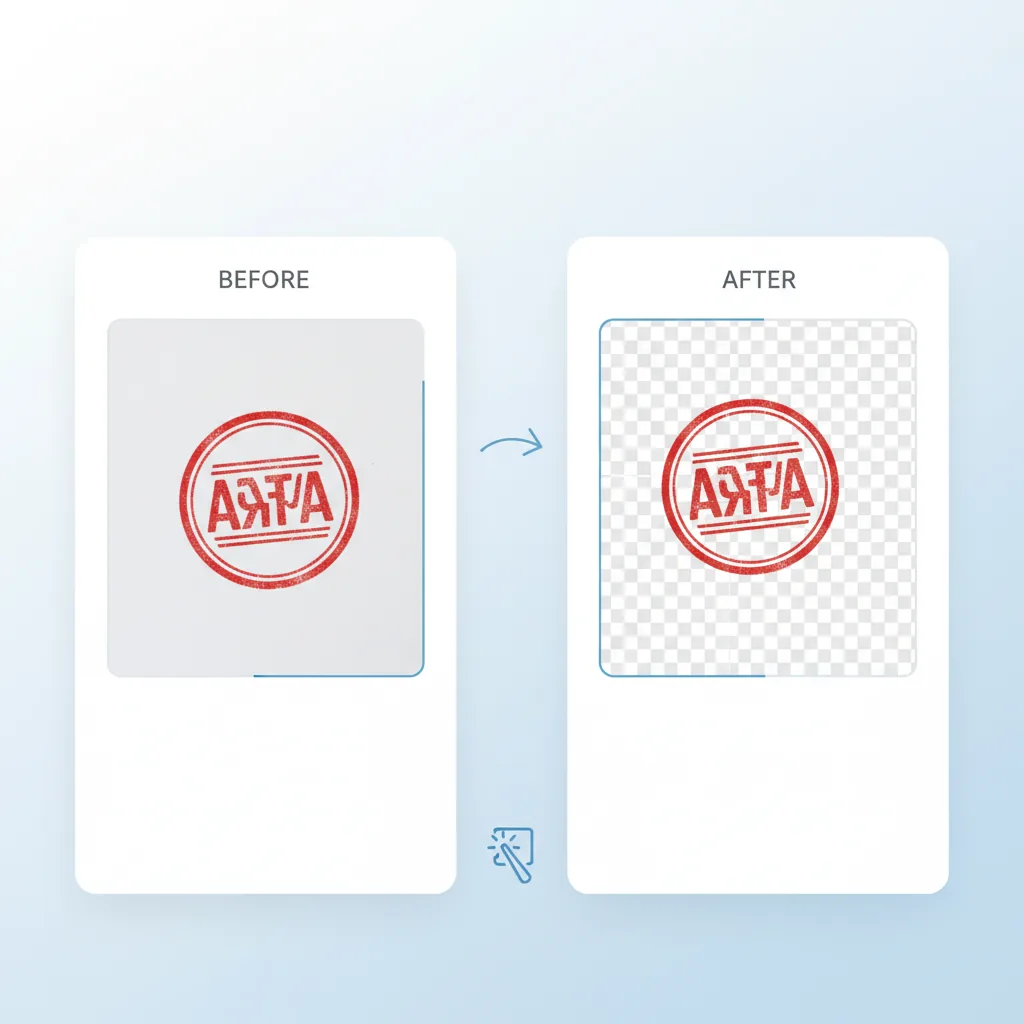
ステップ1:透過PNGを抽出
最終的な出力は、Stamp Editでの作業とテンプレート保存の準備が整った編集可能なSVGです。
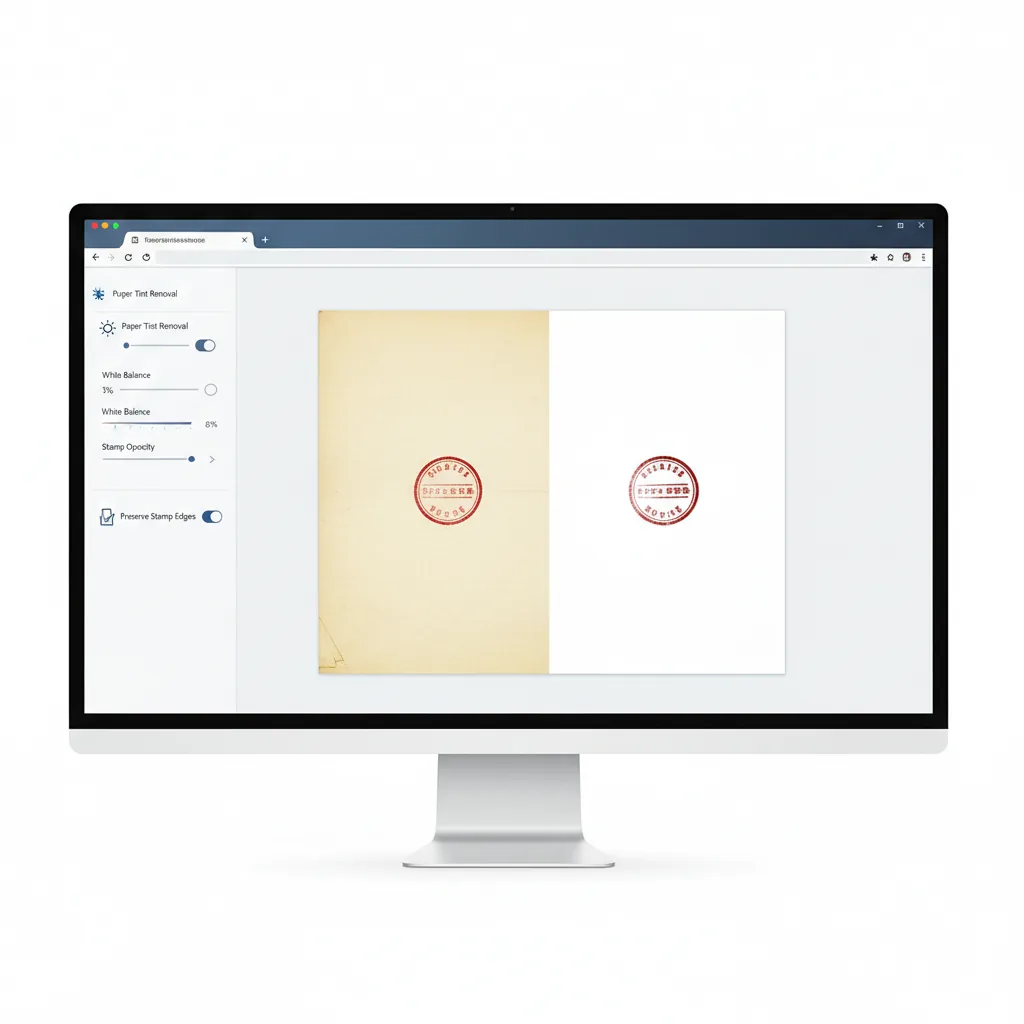
値を高くすると、用紙の色味や薄い背景ノイズを多く除去します。
値を高くすると、ソフトなインク縁や軽い印章のグラデーションを保持します。
抽出された印章周りの透過マージンを調整します。
ステップ2:透過PNGをSVGに変換
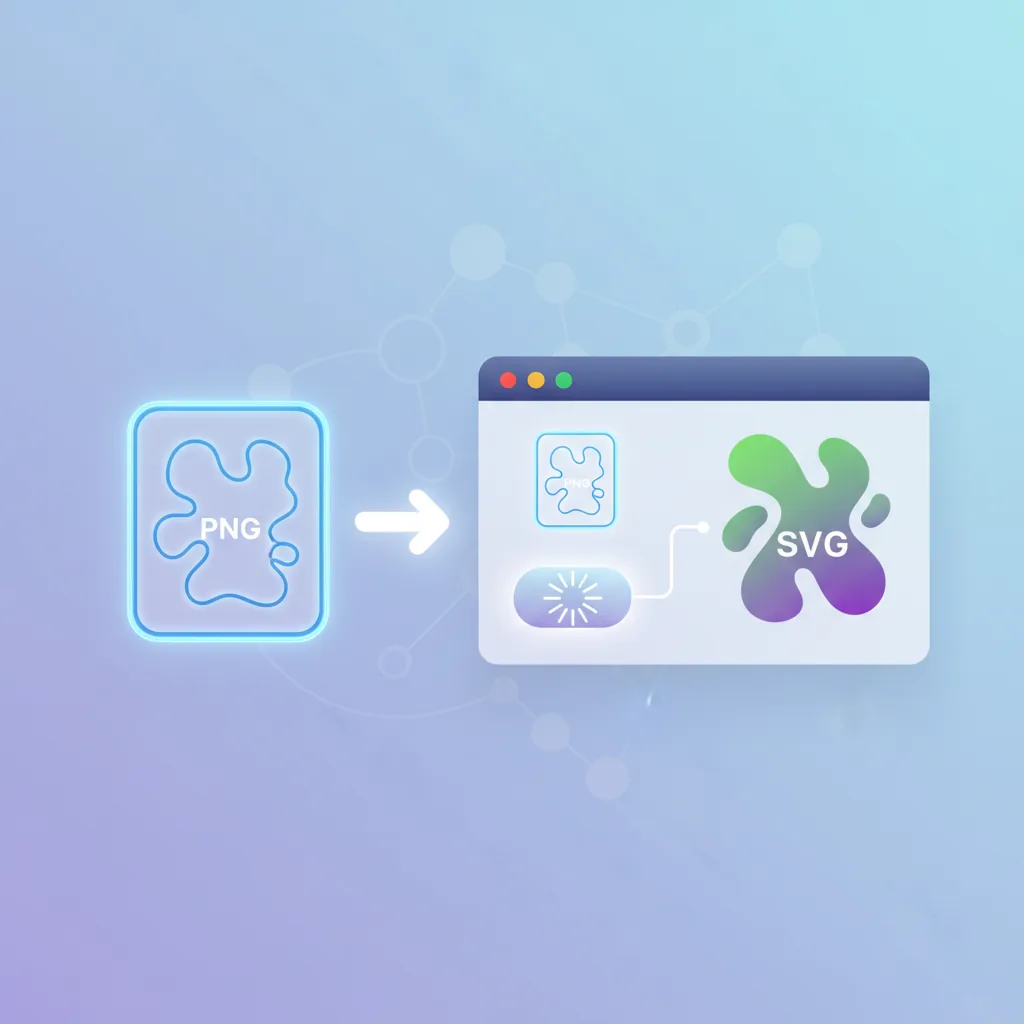
抽出された透過PNGがベクトル化APIに送信され、結果がStamp Editにインポートできるようになります。
高コントラストのスタンプや単色のインク impressionsに推奨されるデフォルト設定。
しきい値を高くすると、薄い用紙の色味や残存ノイズをより積極的に除去しますが、ソフトな印章の縁を切り取る可能性もあります。
印章のアートワークが明るく、背景が暗い場合に有効にしてください。
印鑑画像を待機中
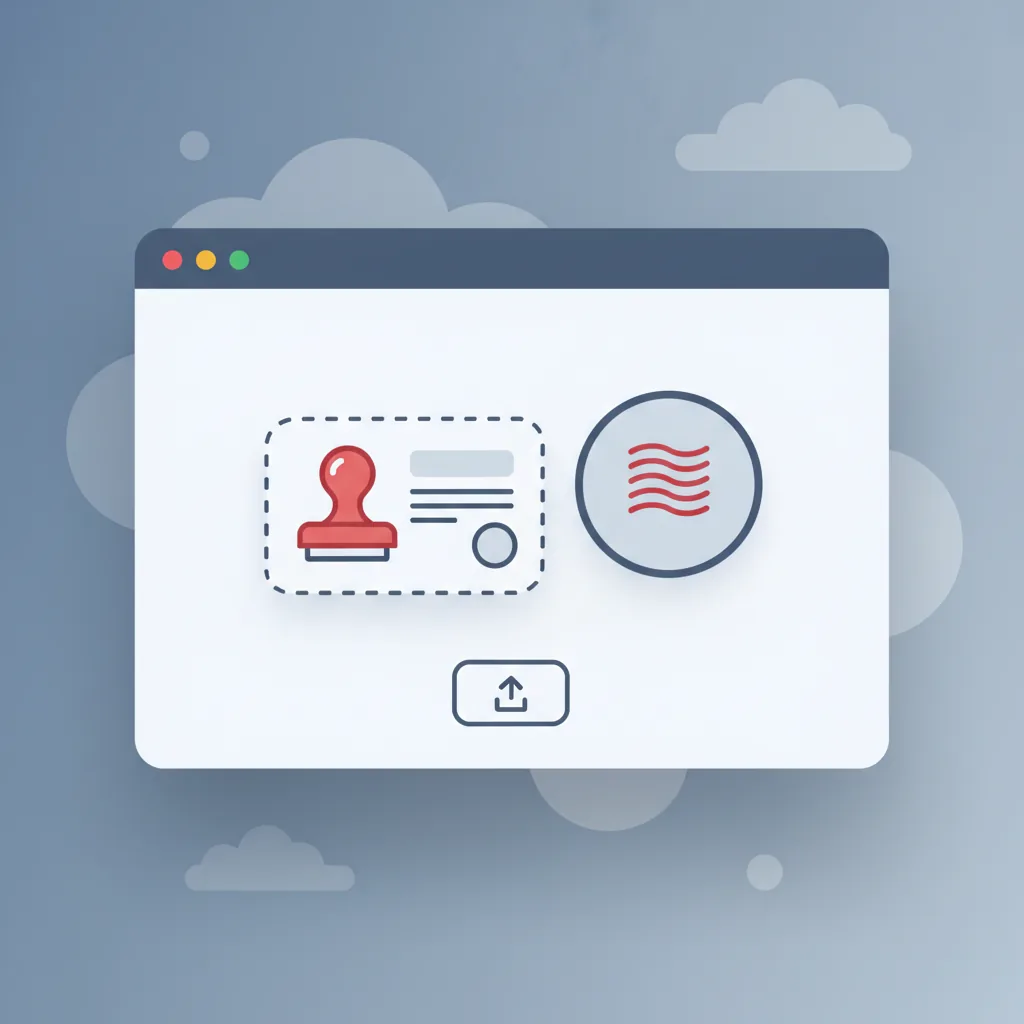
まず、白または明るい背景にスタンプ画像をアップロードしてください。
透過PNGがここに表示されます
アップロード後、ページが自動的に透過PNGを抽出し、余分なスペースを切り取ります。
SVG結果がここに表示されます
抽出後、「SVGに変換」をクリックすると、ベクトル結果がここに表示されます。
ソースサイズ
—
出力サイズ
—
背景サンプル
—
印章カバレッジ
—
Stamp Editを開いた後、ログインしているユーザーは現在のデザインを「マイテンプレート」に保存し、後で再利用できます。
アップロードは1回だけ。抽出からベクター化まで、複数のツールページを行き来せずにそのまま進められます。
SVGの結果はそのまま Stamp Edit に移して、色替え、枠線、文字の修正、レイアウト作業に進められます。
編集が終わったら、きれいに整えた結果をテンプレートとして保存し、今後の文書作業で再利用できます。
AI要約
Upload Stamp Onlineは、白背景スタンプのクリーニング、透過PNG抽出、SVGベクトル化、Stamp Editへの連携を1ページで完結させ、スキャンしたスタンプアートを再利用可能なテンプレートに変換するプロセスを高速化します。
4.9(1368)
なぜユーザーがこの連携ワークフローを選ぶのか
別々のツールページで繰り返しアップロードする必要はありません。抽出、ベクトル化、編集が一つのワークフローで連携します。
白背景の印鑑画像を、次の工程へ進める前に透過PNGへ変換します。
アップロードは1回で、抽出、ベクター化、編集までそのまま引き継がれます。
SVGの結果はそのまま Stamp Edit に移して、レイアウト調整や色替えに進められます。
背景クリーンアップ、エッジ保持、しきい値、プリセットを、印影の状態に合わせて調整できます。
ログインユーザーは、クリーンアップ済みの印影を再利用可能なテンプレートとして保存できます。
スキャン、スクリーンショット、明るい背景の印鑑画像に最適です。
このページは単なるアップローダーではありません。最も一般的なスタンプクリーニング操作を1つの順序付けられたワークフローに繋ぎ合わせます。
このページは単なるアップローダーではありません。最も一般的なスタンプクリーニング操作を1つの順序付けられたワークフローに繋ぎ合わせます。

このページは、白背景のスキャンや古いスタンプ画像を、よりきれいで編集可能な資産に変換するのに最適です。
スキャン画像、スクリーンショット、紙の書類に対応し、PNG・JPG・WEBPを読み込めます。
紙の色味や背景ノイズを、後工程の編集前に取り除きます。
背景をきれいにしながら、印影のふちを自然に残すバランスを調整できます。
クリーンアップ後の結果を、編集しやすく拡大縮小にも強いベクターデータへ変換します。
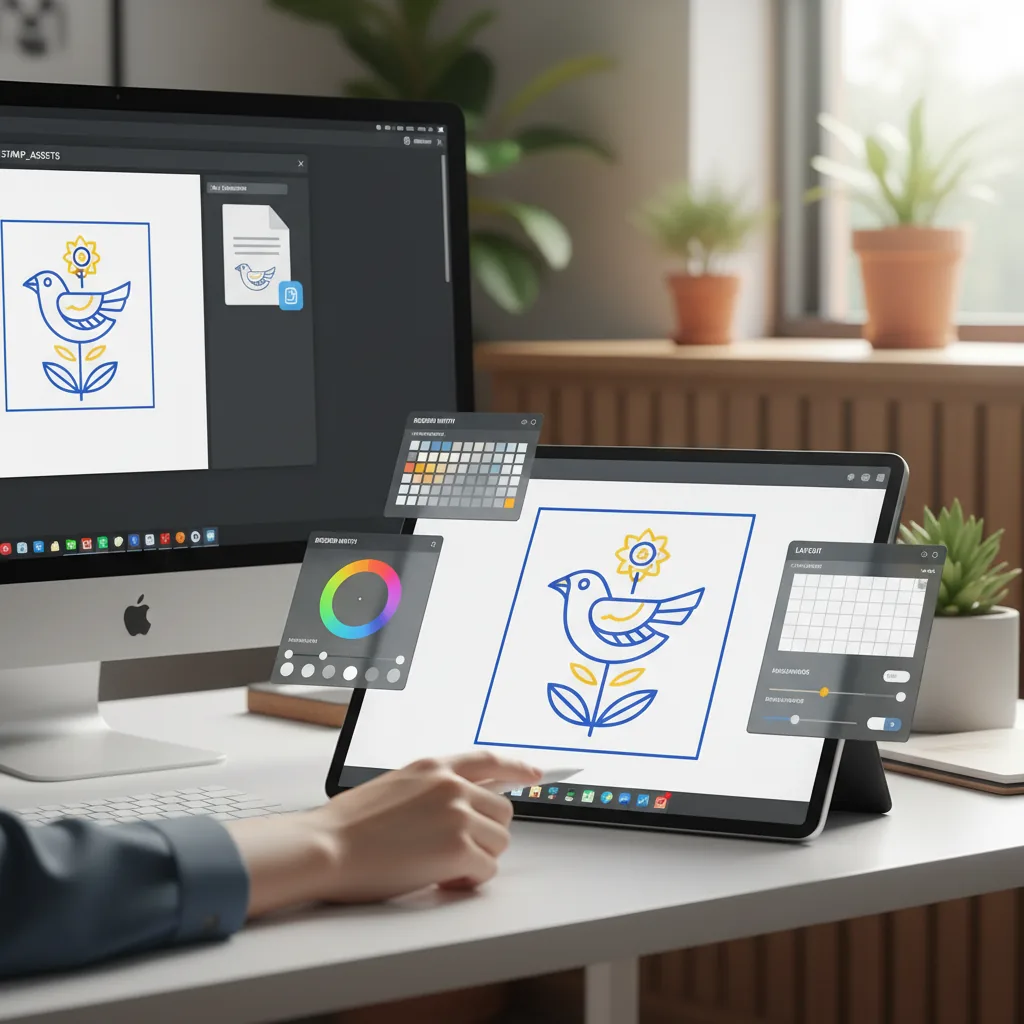
結果を Stamp Edit で開いて、色替え、枠線の調整、レイアウト変更が行えます。
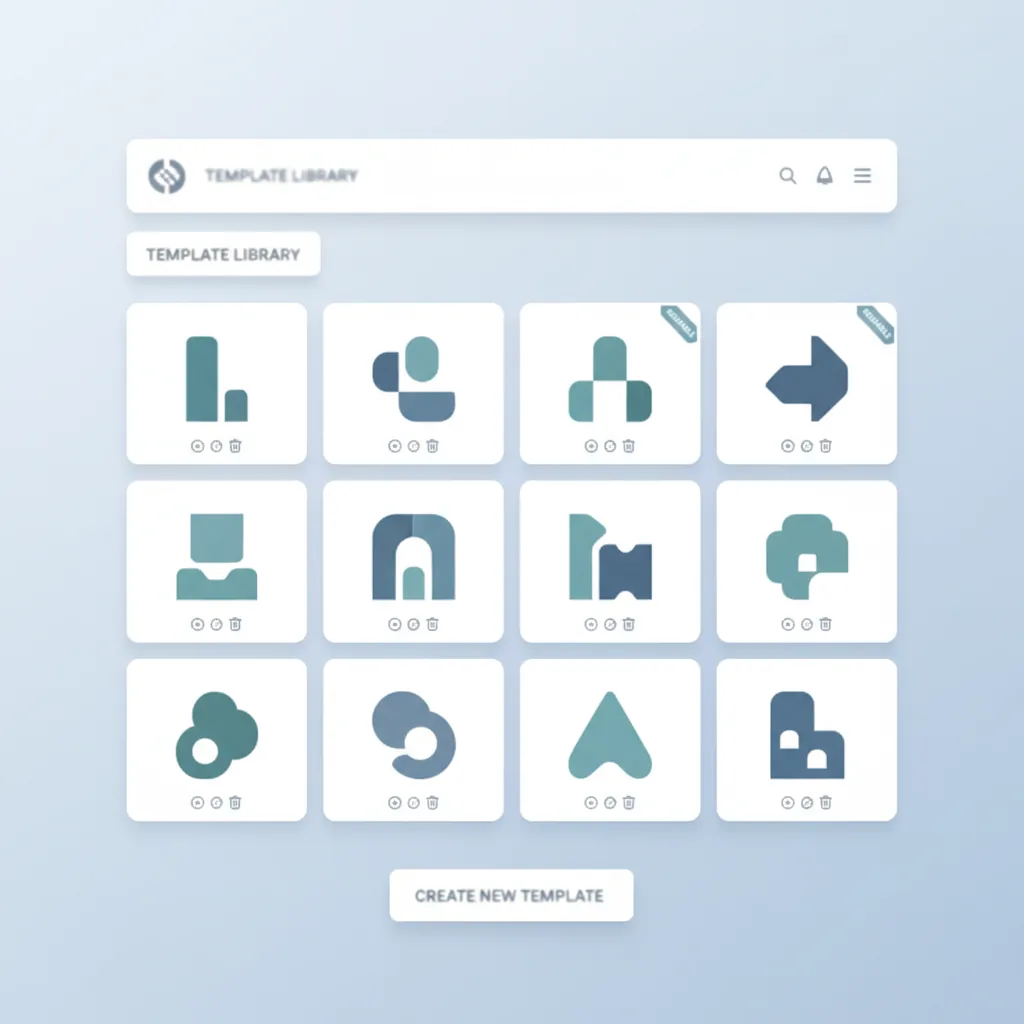
クリーンアップ済みの印影を、繰り返しの作業に使えるテンプレートとして登録できます。
対象ユーザー
特に、生のスキャンを元の画像から再利用可能なスタンプテンプレートまで完全に移行する必要がある場合に便利です。
会社印をきれいに整え、スキャン資料のアーカイブ化や、再利用できる契約用印影アセットの準備に活かせます。

PDFワークフロー、承認プロセス、文書システム向けの印影アセットを準備できます。

古い印影データを、レイアウト、パッケージ、再利用するブランドアセットに使う前に美しく仕上げられます。
比較
主な違いは個々のステップにあるのではなく、クリーニングの連鎖全体を1か所に保持することにあります。
| 機能 | オンライン印鑑画像アップロード | マルチツール手動ワークフロー | デスクトップ画像ソフト | アウトソーシングサービス |
|---|---|---|---|---|
| アップロード数 | ✅ ワークフロー全体で1回のアップロード | ⚠️ 繰り返しアップロードが必要 | ⚠️ ローカルでの繰り返しインポート/エクスポート | ❌ ファイルのやり取りが往復する |
| 透過抽出 | ✅ 標準搭載 | ⚠️ 通常手動でのクリーンアップが必要 | ✅ 可能だが手間がかかる | ⚠️ サービス品質に依存 |
| SVG変換 | ✅ 抽出後に継続 | ❌ コアワークフローではない | ⚠️ 追加作業が必要 | ⚠️ 納品物に依存 |
| さらの編集 | ✅ Stamp Editへの直接連携 | ⚠️ 作業の再構築が必要なことが多い | ✅ 柔軟だが手間がかかる | ❌ 修正に時間とコストがかかる |
| テンプレートの再利用 | ✅ テンプレートとして保存 | ⚠️ 手動での整理が必要 | ⚠️ ファイルベースでの再利用 | ❌ テンプレートライブラリの構築が困難 |
実際の仕事では、抽出だけでは不十分なことが多い
このワークフローを使う前は、抽出、SVG変換、編集が複数のページに分かれていました。今では一連の流れをひとつの場所で完結できます。
いちばんのメリットは、透過クリーンアップから編集可能なSVGへ、作業を最初からやり直さずにそのまま進められることです。
私がいちばん重視するのは、再利用できる成果物です。印影をきれいにして編集し終えたら、テンプレートとして保存しておくと、次回以降の作業がぐっと楽になります。
このワークフローを使う前は、抽出、SVG変換、編集が複数のページに分かれていました。今では一連の流れをひとつの場所で完結できます。
いちばんのメリットは、透過クリーンアップから編集可能なSVGへ、作業を最初からやり直さずにそのまま進められることです。
私がいちばん重視するのは、再利用できる成果物です。印影をきれいにして編集し終えたら、テンプレートとして保存しておくと、次回以降の作業がぐっと楽になります。
これらの引用は一般的なワークフローを例示するものであり、法的またはコンプライアンスガイダンスではありません。
連携した印鑑アップロードワークフローに関する重要な質問