
企業營運團隊
清理公司印章、整理掃描檔,並建立可重複使用的合約印章素材。
- 合約印章清理
- 簽核印章重複使用
- 歸檔掃描數位化
- 輸出可共用素材
連線式的線上印圖工作流程,將白色背景的印圖影像提取為透明 PNG,轉換為 SVG 格式,並匯入到 Stamp Edit 繼續編輯。
執行印鑑提取、透明 PNG 清理、SVG 矢量化、Stamp Edit 交接,以及範本保存,整合為一個連貫的工作流程,無需在不同工具之間切換來回。
工作流程控制
首先從白色背景中提取透明 PNG 印圖,然後將清理後的結果向量化並移至編輯器。
步驟 1:提取透明 PNG
最終輸出為可編輯的 SVG,可直接匯入 Stamp Edit 繼續作業並儲存為模板。
數值越高,能移除更多紙張色澤和淡色背景雜訊。
數值越高,能保留較軟的墨水邊緣和較淺的印章漸層。
控制提取印章周圍保留的透明邊距。
步驟 2:將透明 PNG 轉換為 SVG
提取的透明 PNG 已送至向量化 API,以便結果可匯入 Stamp Edit。
高對比度印圖和單色印跡的建議預設選項。
較高的閾值能更積極地移除淡色紙張色澤和殘留雜訊,但也可能修剪較軟的印章邊緣。
當印章圖案為淺色而背景為深色時,請啟用此功能。
等待印章圖片
首先上傳一個白色或�色背景的印圖影像。
透明 PNG 將在此處顯示
上傳後,頁面會自動提取透明 PNG 並裁剪多餘的空間。
SVG 結果將在此處顯示
提取後,點擊「轉換為 SVG」,向量化結果將會在此顯示。
原始尺寸
—
輸出尺寸
—
背景樣本
—
印章覆蓋範圍
—
開啟 Stamp Edit 後,登入的使用者可以將目前設計儲存到「我的範本」以便後續重複使用。
只需上傳一次,即可接續完成擷取與向量化,不必在多個工具頁面重複操作。
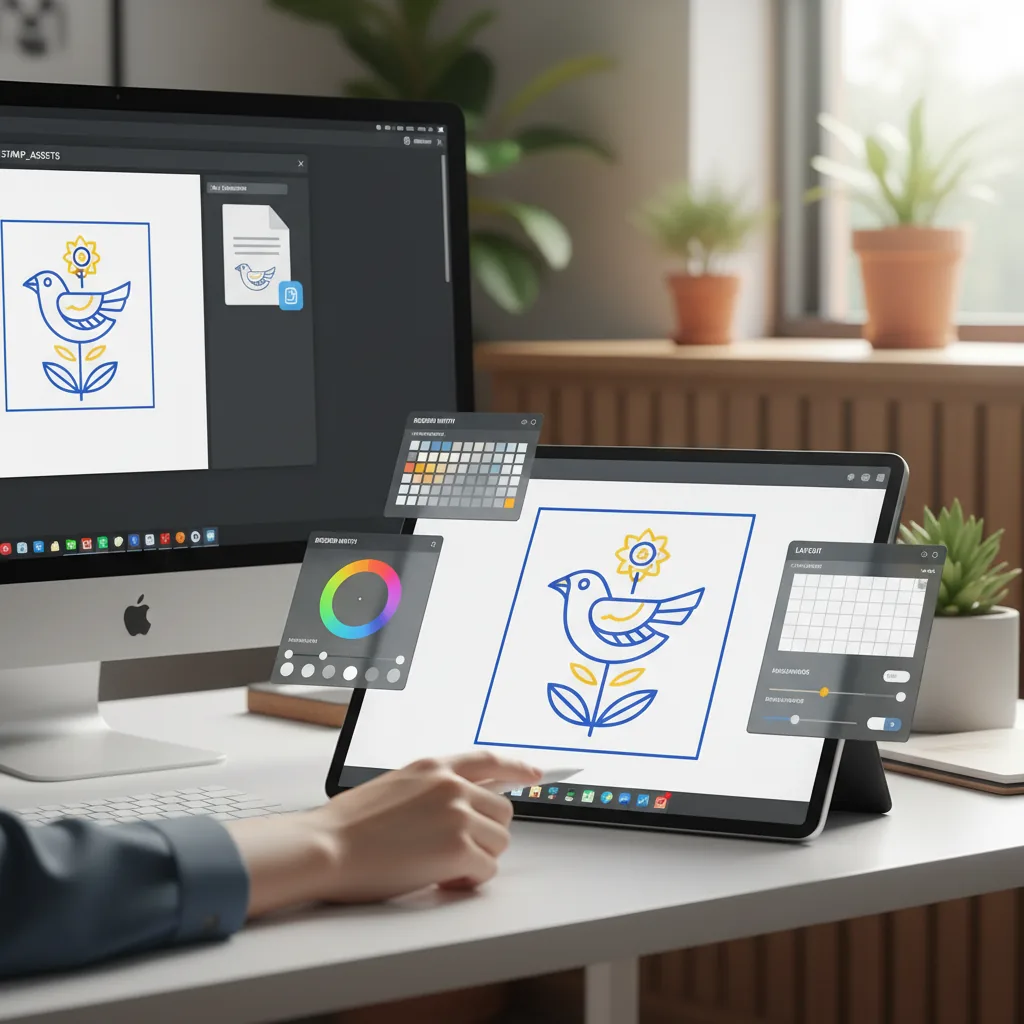
SVG 成果可直接匯入 Stamp Edit,進行重新上色、邊框、文字修改與版面調整。
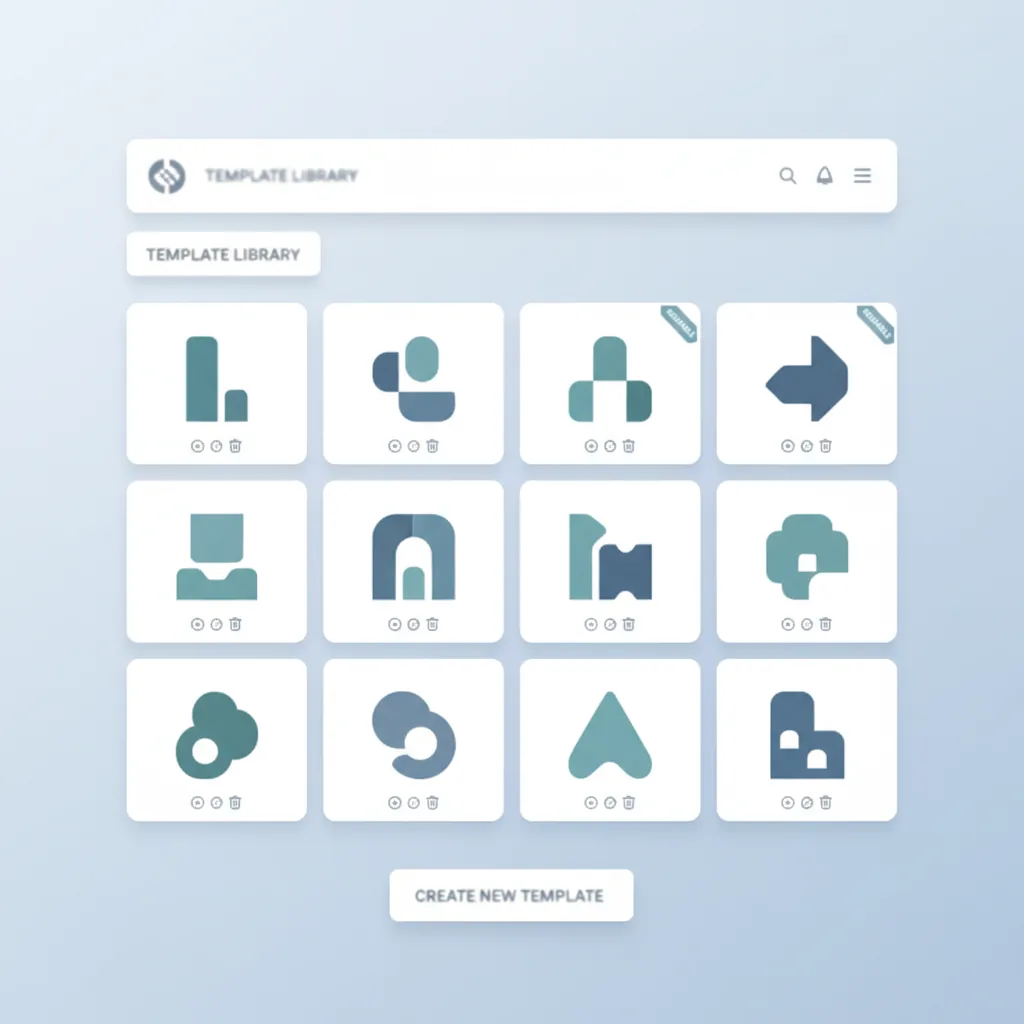
完成編輯後,可將清理好的成果儲存為可重複使用的範本,方便日後處理文件。
AI 摘要
線上蓋章上傳將白色背景蓋章清理、透明PNG提取、SVG向量化以及Stamp Edit匯入整合在同一頁面,讓掃描的蓋章圖稿能更快轉換為可重複使用的範本。
4.9(1368)
為何使用者選擇此連接工作流程
無需在多個工具頁面重複上傳。提取、向量化編輯在同一工作流程中保持連接。
先將白底印章圖片轉為透明背景 PNG,再進行後續步驟。
上傳一次,即可一路完成擷取、向量化與編輯。
SVG 成果可直接匯入 Stamp Edit,進行版面調整與重新上色。
背景清理、邊緣保留、門檻值與預設模式皆可調整,靈活因應印章狀況。
登入會員可將清理完成的印章成果儲存為可重複使用的範本。
最適合掃描檔、螢幕截圖與淺色背景的印章圖片。
此頁面不是獨立的上傳工具。它將最常見的印圖清理動作整合成一個有序的工作流程。
此頁面不是獨立的上傳工具。它將最常見的印圖清理動作整合成一個有序的工作流程。

此頁面最適合將白色背景掃描和舊印圖影像轉化為更清晰、可編輯的數位資產。
支援 PNG、JPG 與 WEBP 格式,適用於掃描檔、螢幕截圖與紙本文件。
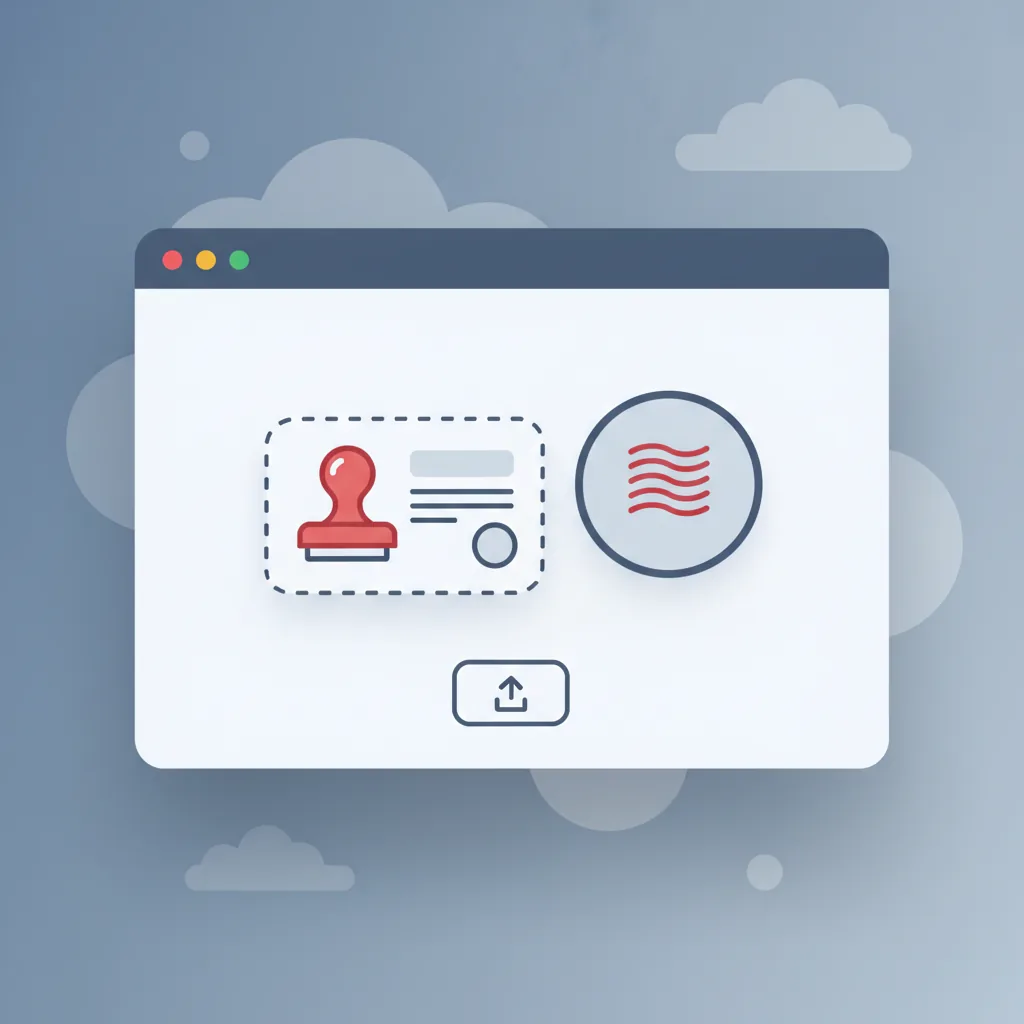
在後續編輯前,先去除紙張色偏與背景雜訊。
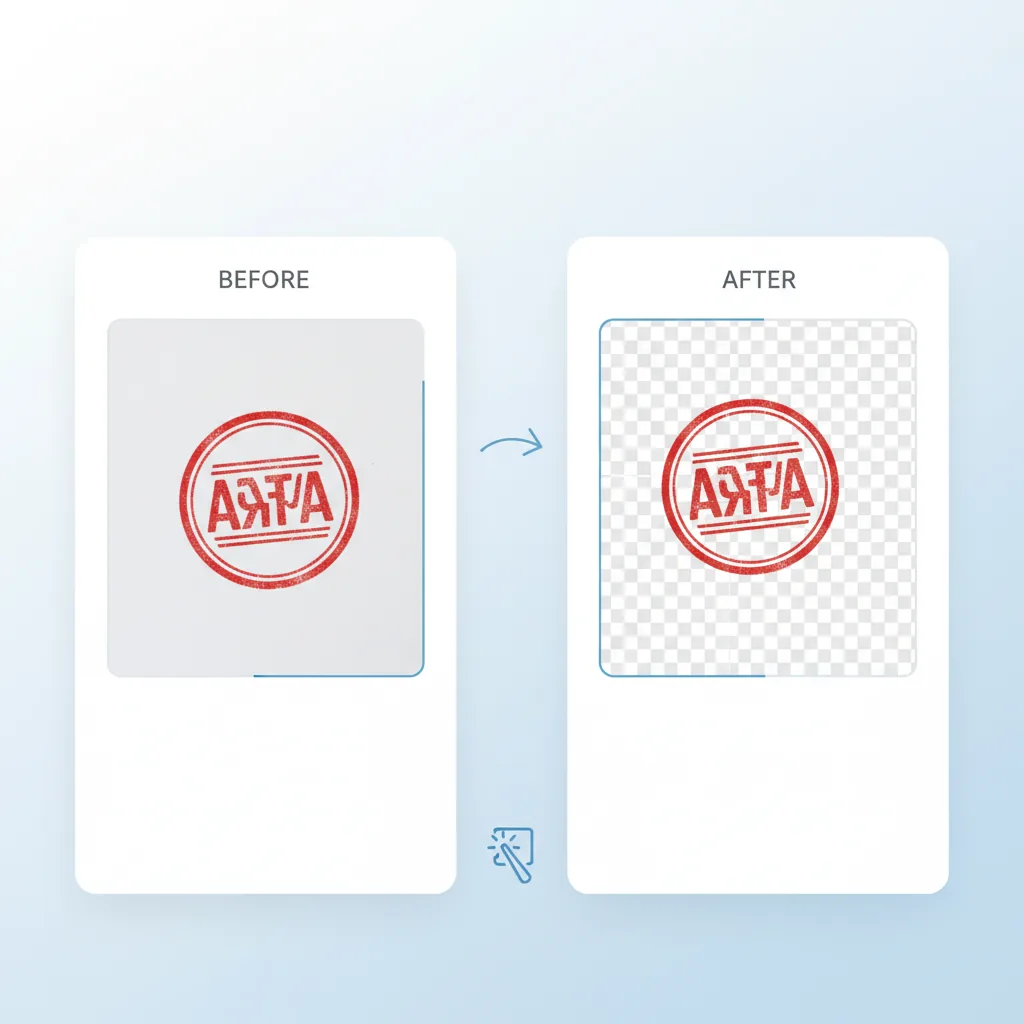
在背景潔淨度與印章邊緣的柔和保留之間取得平衡。
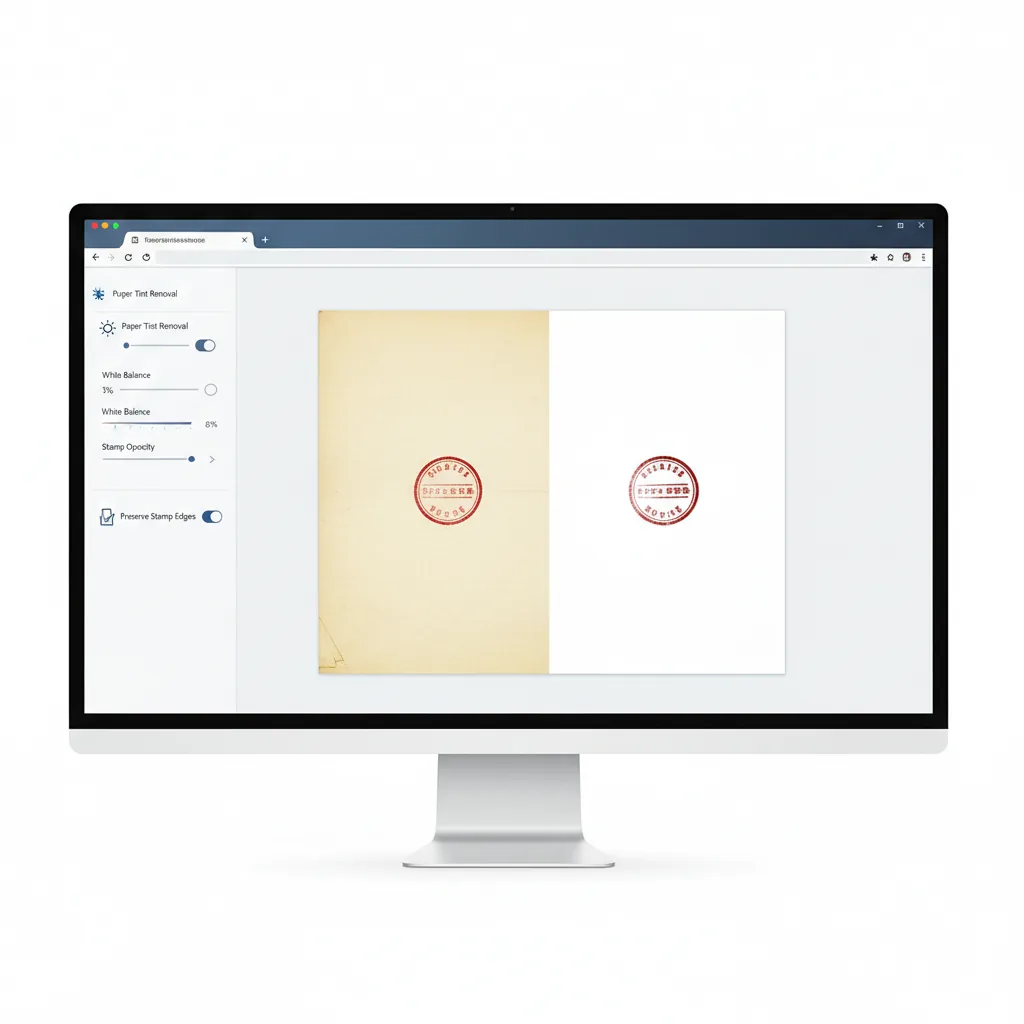
將清理後的成果轉換為更易編輯、可任意縮放的向量結構。
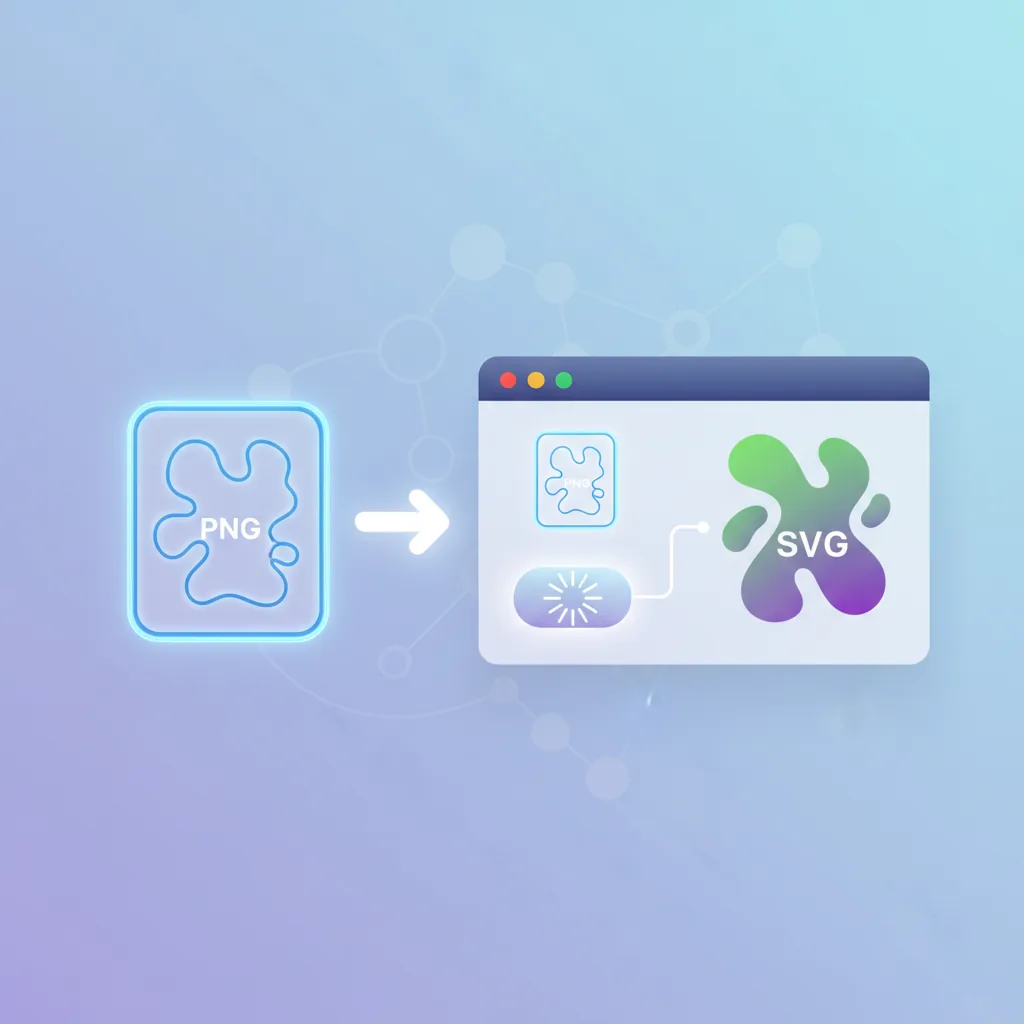
在 Stamp Edit 中開啟成果,進行重新上色、邊框處理與版面調整。
將清理好的印章成品變成可重複使用的範本,重複作業更輕鬆。
適用對象
特別適用於需要將原始掃描檔案從原始影像轉換為可重複使用的印圖模板的情況。
清理公司印章、整理掃描檔,並建立可重複使用的合約印章素材。

為 PDF 流程、簽核作業與文件系統預先準備印章素材。

先優化舊印章圖稿,再運用於版面設計、包裝與可重複使用的品牌素材。
比較
主要差異不在於單一個步驟,而在於將整個清理流程保持在同一個平台上。
| 功能 | 線上蓋章上傳 | 手動多工具流程 | 桌面影像軟體 | 外包服務 |
|---|---|---|---|---|
| 上傳次數 | ✅ 單次上貫穿整個工作流程 | ⚠️ 經常需要重複上傳 | ⚠️ 在本地重複匯入/匯出 | ❌ 來回傳遞檔案 |
| 透明背景提取 | ✅ 內建功能 | ⚠️ 通常需要手動清理 | ✅ 可以做到但較繁重 | ⚠️ 取決於服務品質 |
| SVG轉換 | ✅ 提取後自動進行 | ❌ 非核心工作流程 | ⚠️ 需要額外步驟 | ⚠️ 取決於交付成果 |
| 進階編輯 | ✅ 直接匯入Stamp Edit | ⚠️ 經常需要重建工作 | ✅ 彈性但較繁重 | ❌ 修改耗費更多時間 |
| 範本重複使用 | ✅ 儲存為範本 | ⚠️ 需要手動整理 | ⚠️ 基於檔案的重複使用 | ❌ 難以建立範本庫 |
實際工作通常需要的不僅僅是提取功能
在使用這個流程之前,擷取、SVG 轉換與編輯分散在多個頁面;現在整個流程都能在同一處完成。
最大的收穫是完成透明背景清理後,能直接取得可編輯的 SVG,不必從頭再來。
我最在意成品能否重複使用。印章清理並編輯完成後,儲存為範本讓重複作業輕鬆許多。
在使用這個流程之前,擷取、SVG 轉換與編輯分散在多個頁面;現在整個流程都能在同一處完成。
最大的收穫是完成透明背景清理後,能直接取得可編輯的 SVG,不必從頭再來。
我最在意成品能否重複使用。印章清理並編輯完成後,儲存為範本讓重複作業輕鬆許多。
這些引述說明常見的工作流程,不構成法律或合規指導。
關於連結上傳印章工作流程的關鍵問題