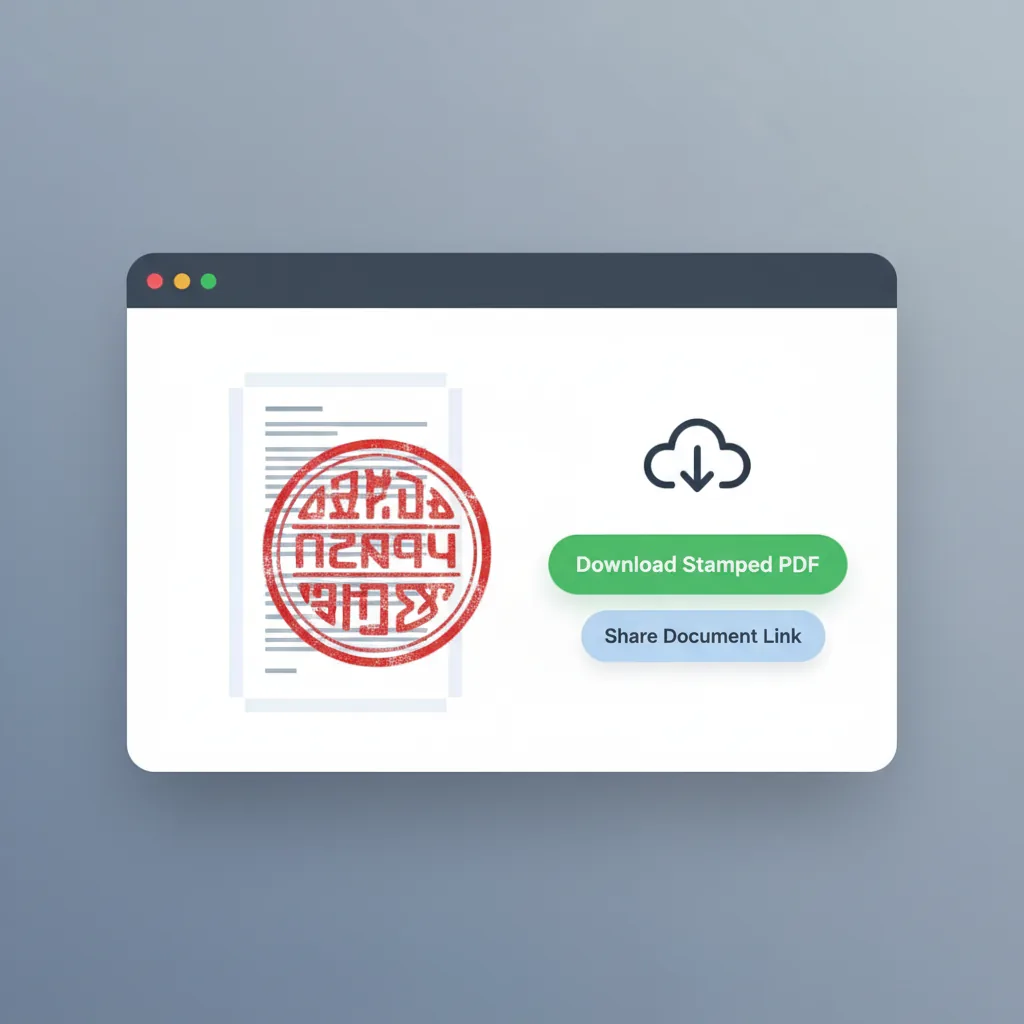
三步完成PDF蓋章
幾秒鐘內完成PDF蓋章
上傳PDF,添加印章、簽名或標記,在一個流程中匯出可發送的檔案。
開始使用
上傳PDF並添加印章
選擇「上傳PDF」上傳您的檔案,或「試用範例PDF」立即體驗完整流程。
無需註冊瀏覽器本地處理即時匯出PDF
浏览器本地编辑
PDF 盖章工作台
上传 PDF 后,直接在页面上贴印章、签名、形状或手绘笔画,再导出新的 PDF。
0 页面0 图层
三步快速开始
上传 PDF 后,选择印章模板并点击页面放置,最后下载导出即可。
01
Step 1 上传 PDF
上传本地 PDF,工作台会自动渲染页面。
02
Step 2 添加印章
选择印章或签名模板,点击放置并拖拽调整。
03
Step 3 下载
一键导出新的已盖章 PDF。
拖拽 PDF 到此处,或点击上传
本地处理,不上传服务器
支持多页 PDF
一键导出新文件
10秒快速入門
點擊工作區中的「選擇PDF」,然後選擇印章預設並點擊頁面進行放置。
為什麼選擇 Stamp Maker
- 結果優先流程:先放置印章,再精細調整。
- 專為多頁發票、合約和審批檔案而設計。
- 本地處理有助於減少隱私擔憂。
熱門使用場景
發票合約審批檔案收據已簽署表格內部審核
需要先設計自訂印章嗎?在印章生成器中設計,然後返回為PDF蓋章。
開啟印章生成器三欄PDF工作區
左側為頁面預覽,中間為編輯區,右側為頁面級圖層分組。
印章、簽名、形狀、手繪
在一個流程中混合審批印章、簽名、形狀標註和自由手繪審核標記。
簡單頁面編輯
複製或刪除頁面,按頁面分組疊加層,匯出修改後的PDF順序。
AI
AI摘要
Add Stamp to PDF是一個免費瀏覽器工具,讓您在幾秒鐘內為PDF添加印章、簽名和註解。功能包括三欄工作區,帶有頁面縮圖、中央編輯畫布和按頁面圖層管理,可實現精確的印章放置。無需註冊——直接從瀏覽器上傳、蓋章和匯出,透過本地處理保護隱私。
4.9(1893)
用戶信任的原因
為可靠的PDF蓋章工作流程而構建
從上傳到蓋章匯出,一切都在瀏覽器的一個流程中完成。
💸
免費開始
無需前期費用即可上傳PDF並添加印章。
⚡
無需強制註冊
在承諾帳戶之前先試用蓋章工作流程。
🧠
AI輔助定位
智慧印章放置和圖層管理,實現更快的操作流程。
🔒
本地處理
PDF在瀏覽器中處理,保持檔案私密性。
✅
乾淨輸出
匯出蓋章後的PDF,無浮水印或品質損失。
👀
即時預覽
在最終匯出前立即查看印章變更。
使用場景
常見PDF蓋章工作流程
從合約審批到發票蓋章,這些是用戶為PDF檔案添加印章的最常用方式。

專業人士選擇此PDF蓋章工具的原因
為真實業務成果構建的完整PDF註解工作區
不要只是隨機放置印章。我們的三欄介面幫助您按頁面精度管理印章、簽名和註解。
專業人士選擇此PDF蓋章工具的原因
不要只是隨機放置印章。我們的三欄介面幫助您按頁面精度管理印章、簽名和註解。
左側為頁面縮圖,中間為編輯區,右側為圖層管理,實現完全控制。

不僅僅是基本的PDF蓋章
貫穿最終交付的工作流程
在一個介面中結合印章、簽名和註解,實現完整的PDF檔案準備。
不僅僅是基本的PDF蓋章
在一個介面中結合印章、簽名和註解,實現完整的PDF檔案準備。
- 上傳任何PDF並立即開始放置印章,無需設定。
- 在一個流程中混合審批印章、簽名、形狀標註和自由手繪註解。
- 按頁面管理圖層,使每個PDF頁面都有自己的有序印章集。
- 匯出應用了所有印章的最終PDF,準備好簽署或分發。

核心PDF蓋章功能
用戶最依賴的功能
從合約審批到發票蓋章,這些功能涵蓋最常見的PDF註解工作流程。
PDF上傳和預覽
上傳PDF並在添加印章和註解之前預覽每個頁面。
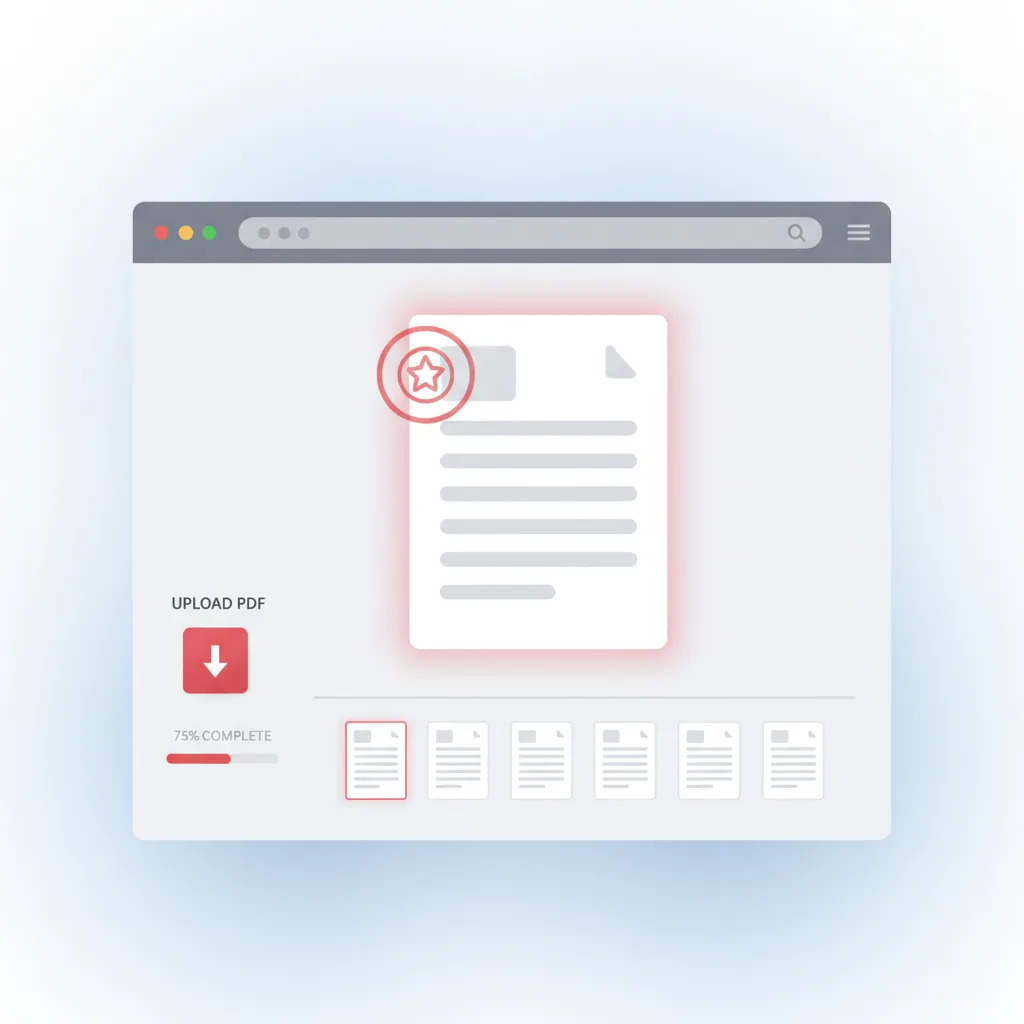
印章放置
在任何PDF頁面上精確放置印章、簽名和形狀。
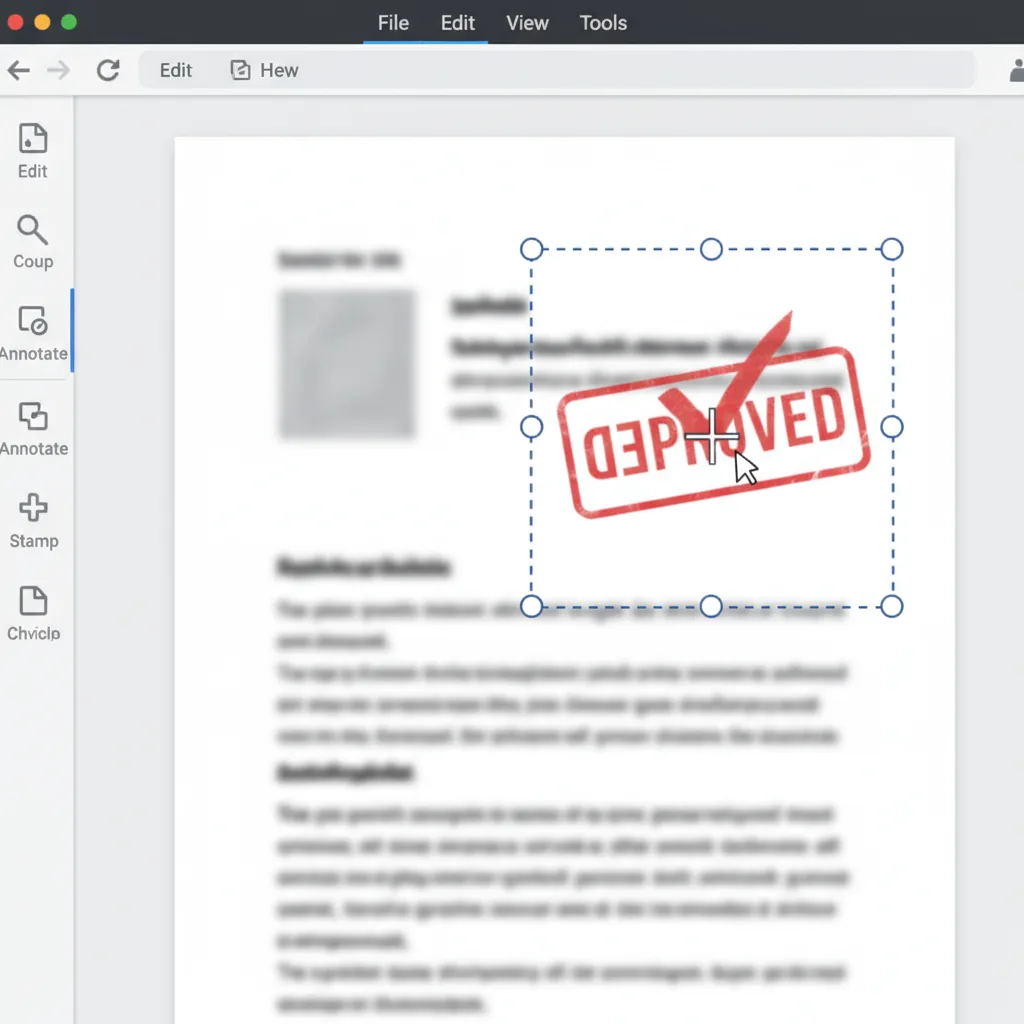
圖層管理
在圖層中整理印章,對每個元素進行獨立控制。
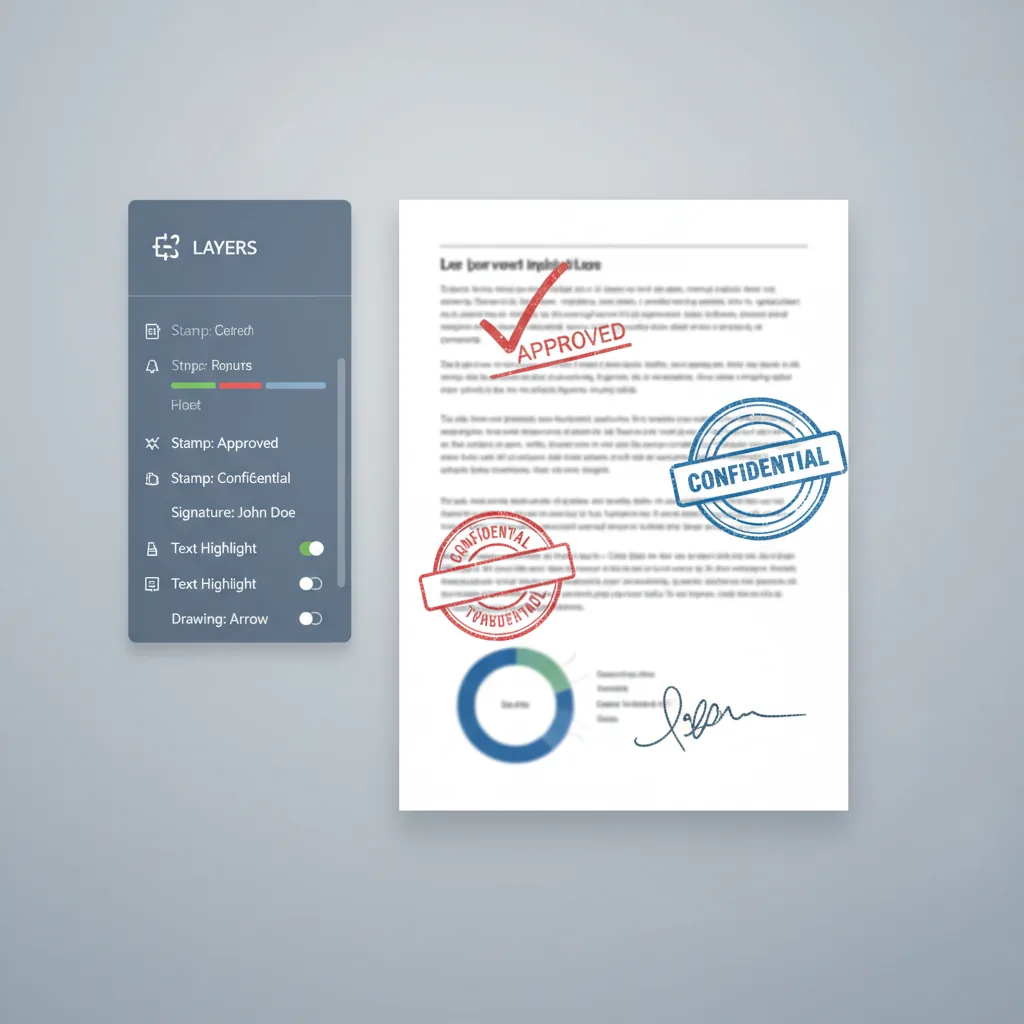
自由手繪
為檔案添加自由手繪註解、審核標記和自訂草圖。
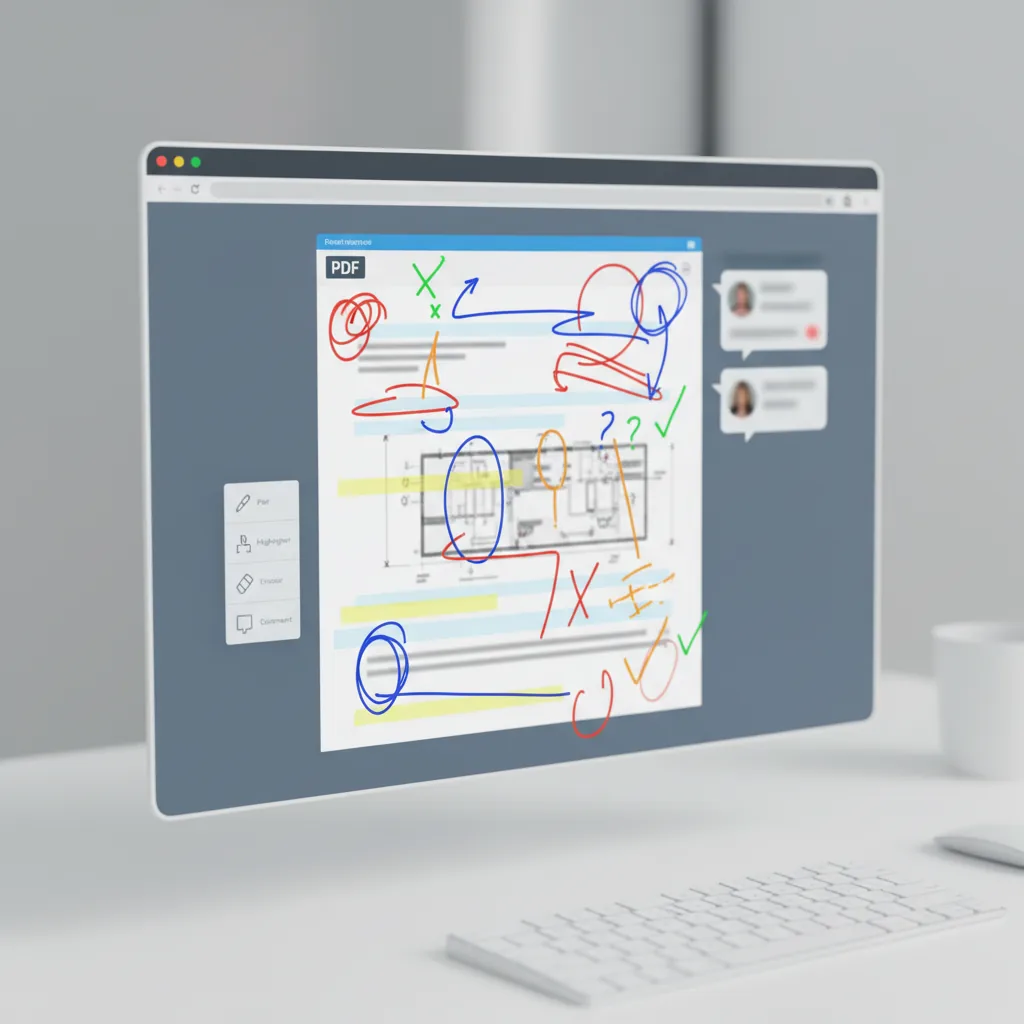
頁面操作
在匯出最終PDF之前複製、刪除或重新排序頁面。
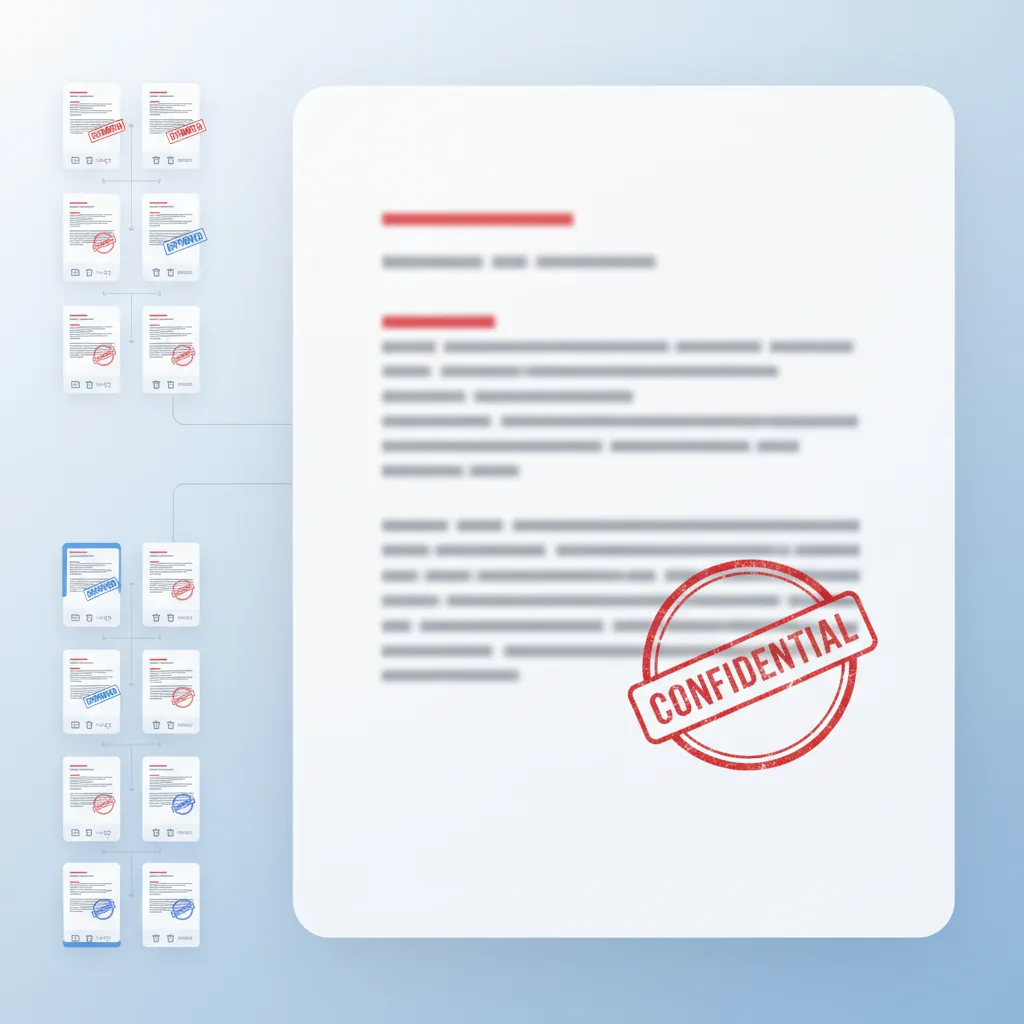
PDF匯出
匯出應用了所有註解的蓋章PDF,準備好使用。
適用對象
定期蓋章PDF的團隊和個人
該工具適合需要為PDF檔案添加印章、簽名和註解的用戶。
合約管理員
在最終匯出前為合約和協議添加公司印章和審批印章。
- 公司印章放置
- 合約審批工作流程
- 多頁印章應用
- 一致的檔案品牌
財務團隊
為發票、收據和付款檔案應用審批印章和簽名。
- 發票蓋章
- 收據審批標記
- 批次檔案處理
- 財務工作流程整合
法律專業人士
為協議、確認書和法律檔案添加簽名和法律印章。
- 檔案簽署
- 法律印章應用
- 協議註解
- 合規標記
辦公室管理員
高效地為官方檔案、內部表格和公司信函蓋章。
- 官方檔案蓋章
- 內部表格註解
- 信函標記
- 記錄保存支援
檔案審核員
在審批流程中為檔案添加審核標記、評論和註解。
- 審核註解
- 審批標記放置
- 回饋突顯
- 版本控制支援
小微企業主
為報價單、訂單和客戶檔案應用業務印章和簽名。
- 報價單蓋章
- 訂單確認標記
- 客戶檔案品牌
- 快速添加簽名
對比
此PDF蓋章工具與其他替代方案的區別
區別不僅在於放置印章,還在於透過按頁面控制管理完整的註解工作流程。
| 功能 | Add Stamp to PDF | 通用PDF編輯器 | 桌面軟體 | 手動服務 |
|---|---|---|---|---|
| 開始使用 | ✅ 上傳並立即開始 | ⚠️ 通常需要帳戶 | ❌ 需要軟體安裝 | ⚠️ 等待服務提供商 |
| 三欄工作區 | ✅ 縮圖 + 編輯 + 圖層 | ⚠️ 大多為單一視圖 | ⚠️ 需要自訂設定 | ❌ 無法直接控制 |
| 多種印章類型 | ✅ 印章 + 簽名 + 形狀 + 手繪 | ⚠️ 印章選項有限 | ✅ 可以實現但需要努力 | ⚠️ 取決於提供商 |
| 按頁面圖層控制 | ✅ 按頁面獨立圖層組 | ❌ 基本圖層支援 | ⚠️ 手動管理 | ❌ 無透明度 |
| 頁面操作 | ✅ 複製、刪除、重新排序頁面 | ⚠️ 基本頁面控制 | ⚠️ 非PDF專用 | ⚠️ 需要溝通 |
| 即時預覽 | ✅ 即時印章預覽 | ✅ 通常良好 | ✅ 可以 | ❌ 修改延遲 |
| 隱私 | ✅ 本地瀏覽器處理 | ⚠️ 基於雲端 | ✅ 本地處理 | ❌ 與提供商共享 |
| 成本 | ✅ 免費開始 | ⚠️ 免費增值限制 | ❌ 需要訂閱 | ❌ 按檔案收費 |
| PDF匯出 | ✅ 直接匯出帶印章的PDF | ⚠️ 可能需要轉換 | ⚠️ 需要匯出設定 | ⚠️ 交付格式不一 |
| 整體效率 | ✅ 專為PDF蓋章而構建 | ⚠️ 通用工具 | ⚠️ 強大但複雜 | ❌ 交付週期較慢 |
團隊如何使用PDF蓋章
定期蓋章PDF的用戶的真實工作流程
合
合約管理員
法務與協議在合約上放置公司印章並按頁面管理,相比手動列印和掃描節省了數小時。
財
財務協調員
發票與收據我們每個月要給數百張發票蓋章。按頁面圖層管理讓批次處理更加整潔。
營
營運負責人
檔案工作流程無需安裝軟體,直接在瀏覽器中添加簽名和審批標記,正是我們團隊所需要的。
常見問題
關於為PDF檔案添加印章的常見問題
立即開始為PDF蓋章
上傳、蓋章、匯出
無需註冊。上傳您的PDF,添加印章和簽名,下載蓋章後的結果。